Установка VPN на роутер OpenWrt
Общая информация
В этой инструкции мы подробно расскажем о том, как настроить VPN-подключение на роутере с OpenWrt по протоколу AmneziaWG 1.5/2.0, если у вас есть подписка Amnezia VPN или вы настроили сервер с помощью Amnezia Self-hosted.
У протокола AmneziaWG есть несколько версий, и самые новые из них, версии 1.5 и 2.0, поддерживаются в OpenWrt только начиная с версии 24.10.3, которая доступна для большинства моделей роутеров с OpenWrt.
На одном из этапов настройки VPN вам потребуется загрузить в роутер файл конфигурации .conf, набор параметров обфускации в котором будет отличаться в зависимости от версии протокола AmneziaWG. Вот ключевые отличия между файлами конфигураций разных версий протокола:
- AmneziaWG 2.0 — в блоке
[Interface]заданы значения параметровS3,S4иI1 - AmneziaWG 1.5 — в блоке
[Interface]задано значение параметраI1, но параметрыS3иS4отсутствуют - AmneziaWG 1.0 — в блоке
[Interface]нет параметровS3,S4иI1
Чтобы файл конфигурации AmneziaWG 1.5/2.0 загрузился без ошибки, потребуется установить OpenWrt 24.10.3 или новее.
Если вы будете настраивать VPN-подключение на роутере OpenWrt версии 24.10.2 или ниже, вы можете столкнуться с проблемами, которые мы не описываем и не решаем в этой инструкции.
Например, может установиться устаревшая версия протокола AmneziaWG 1.0, которая часто блокируется, из-за чего VPN-подключение может не работать, или вы не сможете импортировать файл конфигурации.
Шаг 1. Установка OpenWrt на роутер
- Проверьте, что ваш роутер поддерживает OpenWrt 24.10.3 или новее:
- https://openwrt.org/toh/start
- https://firmware-selector.openwrt.org (альтернативный ресурс)
- Установите на роутер актуальную для него версию OpenWrt 24.10.3 или новее.
Подойдёт любая версия OpenWrt начиная с 24.10.3 — вплоть до 25.12.2.
Мы рекомендуем избегать использование версий OpenWrt, название которых заканчивается на -rcN, где N — это любая цифра. Такие версии не относятся к стабильным.
Шаг 2. Установка AmneziaWG на роутер OpenWrt
Перед началом установки отключите VPN на устройстве, с которого вы будете подключаться к роутеру.
- Откройте командную строку/терминал и выполните команду
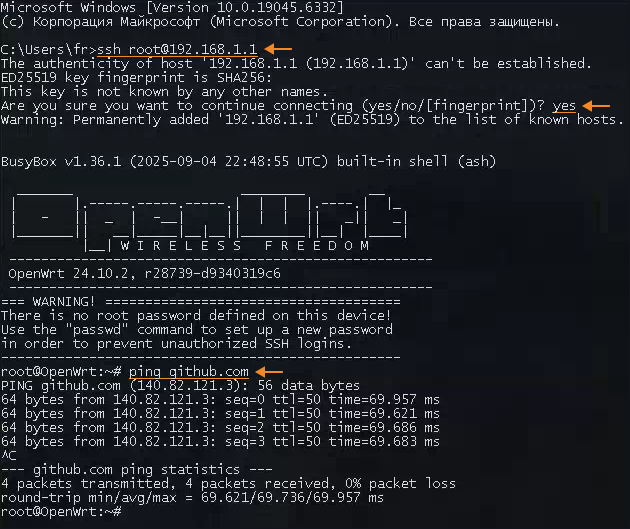
ssh [email protected], где192.168.1.1— это IP-адрес роутера. В зависимости от параметров сети у вашего роутера может быть другой IP-адрес, например,192.168.0.1. - Подтвердите, что хотите продолжить подключение — введите
yes. - Выполните команду
ping github.com, чтобы убедиться в наличии у роутера доступа к интернету.
- Выполните команду для запуска скрипта, который установит пакет AmneziaWG под ваш роутер:
sh <(wget -O - https://raw.githubusercontent.com/Slava-Shchipunov/awg-openwrt/refs/heads/master/amneziawg-install.sh)
Если выполнение скрипта прерывается ошибкой Connecting to 2606:... / Connection error: Connection failed при попытке подключения к IPv6-адресу GitHub, выполните команду с принудительным использованием IPv4:
sh <(wget -4 -O - https://raw.githubusercontent.com/Slava-Shchipunov/awg-openwrt/refs/heads/master/amneziawg-install.sh)
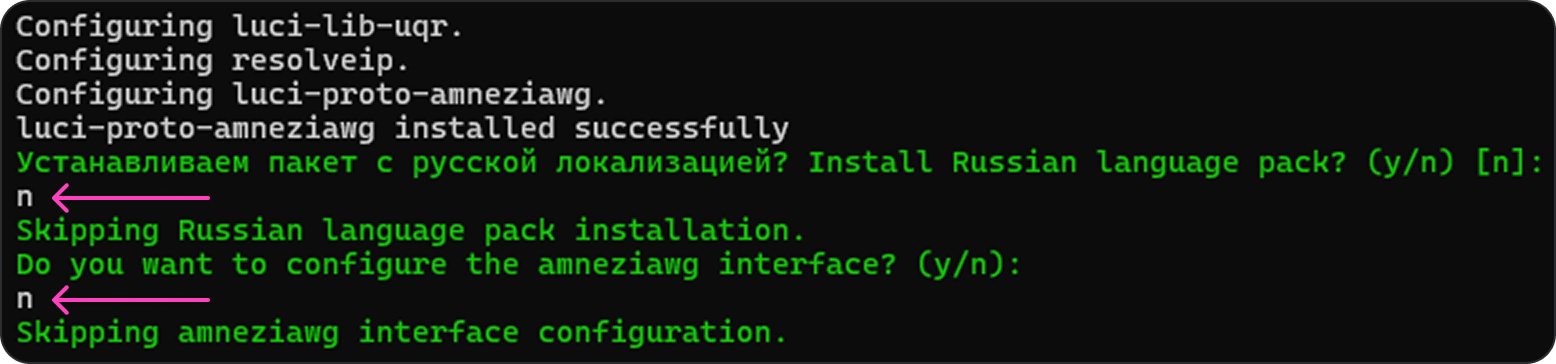
- Когда скрипт выполнится, дважды введите
n.
Дальнейшие шаги по настройке VPN на роутере зависят от того, как именно вы хотите настроить маршрутизацию. Выберите один вариант из списка и следуйте описанным в нём шагам, либо ознакомьтесь с нюансами каждого варианта, чтобы определиться с выбором:
- через VPN только некоторые сервисы — в этом случае нужно остаться в командной строке/терминале после выполнения скрипта
- весь трафик через VPN
Вариант маршрутизации 1: через VPN только некоторые сервисы
В результате настройки только определённые сайты/сервисы/приложения будут открываться через VPN. Российские сайты при этом будут открываться через основное интернет-подключение.
Нюансы этого подхода:
- на подключённых к роутеру устройствах потребуется полностью отключить пользовательские DNS-серверы в системных настройках, параметрах сетевого адаптера и в браузерах — использоваться будут настройки DNS, заданные на уровне роутера
- для полноценной работы через VPN некоторых сайтов/сервисов/приложений может потребоваться дополнять список доменов/IP-подсетей
Шаг 1. Установка сервиса Podkop на роутер
- Продолжая находиться в командной строке/терминале, где вы подключены к роутеру по SSH, введите команду для запуска скрипта, который установит сервис Podkop на роутер:
sh <(wget -O - https://raw.githubusercontent.com/itdoginfo/podkop/refs/heads/main/install.sh)
Если выполнение скрипта прерывается ошибкой Connecting to 2606:... / Connection error: Connection failed при попытке подключения к IPv6-адресу GitHub, выполните команду с принудительным использованием IPv4:
sh <(wget -4 -O - https://raw.githubusercontent.com/itdoginfo/podkop/refs/heads/main/install.sh)
- Когда скрипт выполнится, введите
y, чтобы интерфейс Podkop отображался на русском языке.

- Введите команду
reboot, чтобы перезагрузить роутер.

Шаг 2. Создание VPN-подключения на роутере
- Зайдите в настройки роутера через интернет-браузер. Для этого введите в адресную строку IP-адрес роутера, например,
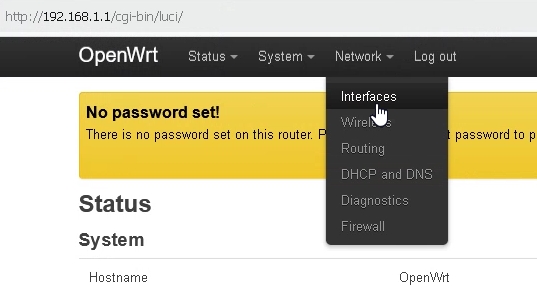
192.168.1.1. - Перейдите в Network → Interfaces.
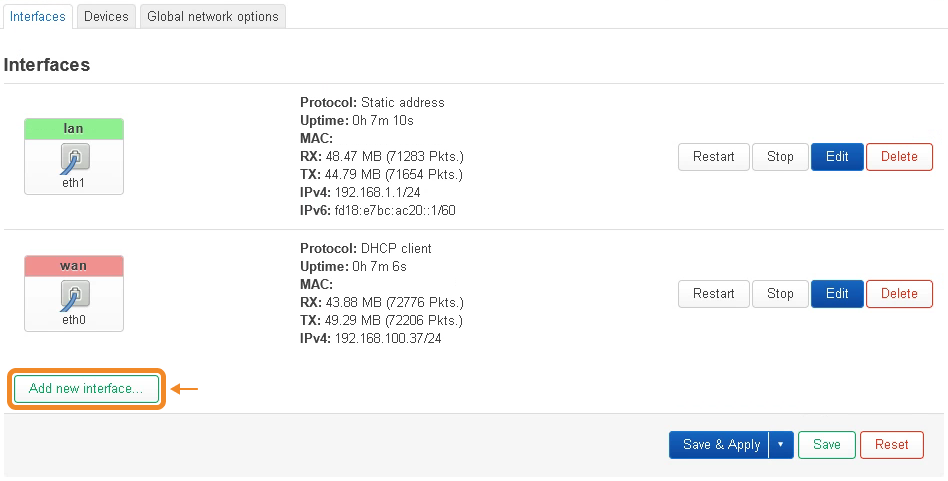
- Нажмите Add new interface.
- Укажите любое название для вашего VPN-интерфейса и выберите протокол AmneziaWG VPN → нажмите Create interface.

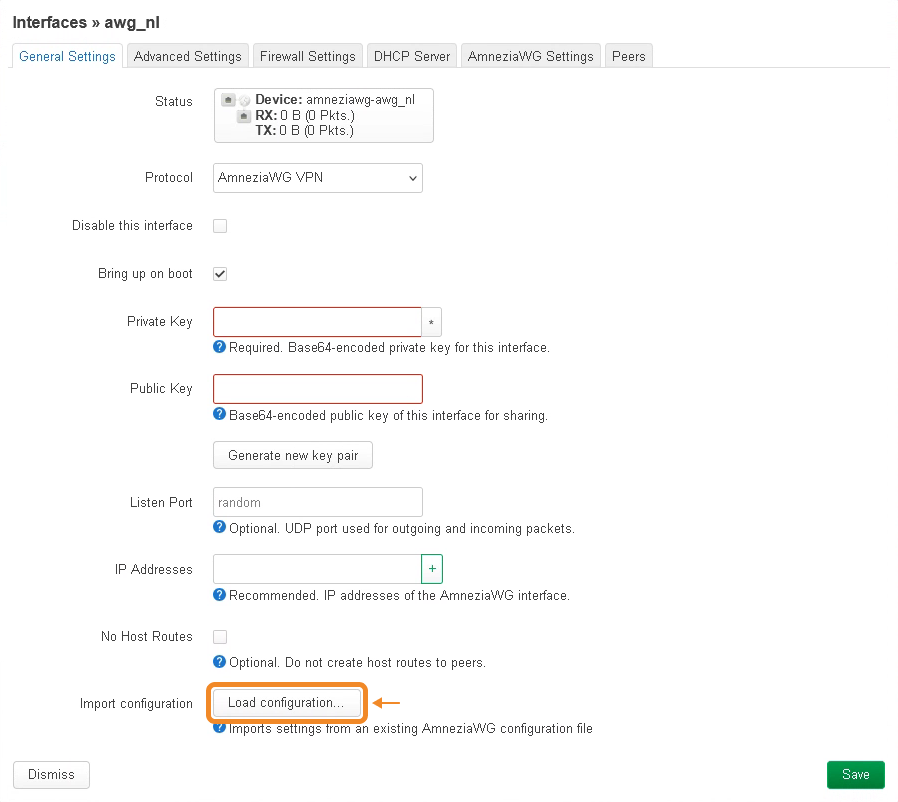
- В появившемся окне нажмите Load configuration.
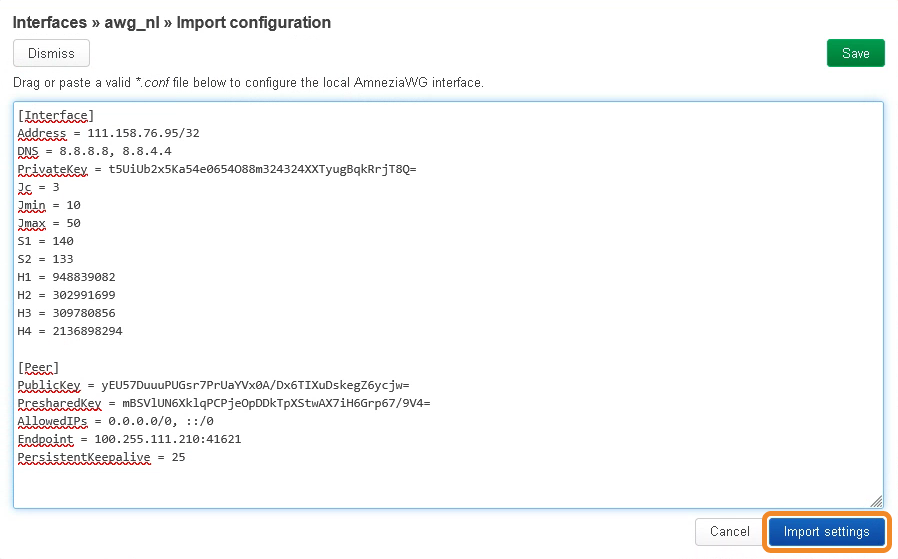
- Вставьте всё содержимое файла конфигурации или перетащите файл конфигурации в появившееся окно → нажмите Import settings.
Как получить файл конфигурации:
- в личном кабинете, если у вас есть подписка Amnezia VPN
- в приложении AmneziaVPN, если у вас свой сервер — нужно поделиться подключением по протоколу AmneziaWG, выбрав Оригинальный формат AmneziaWG
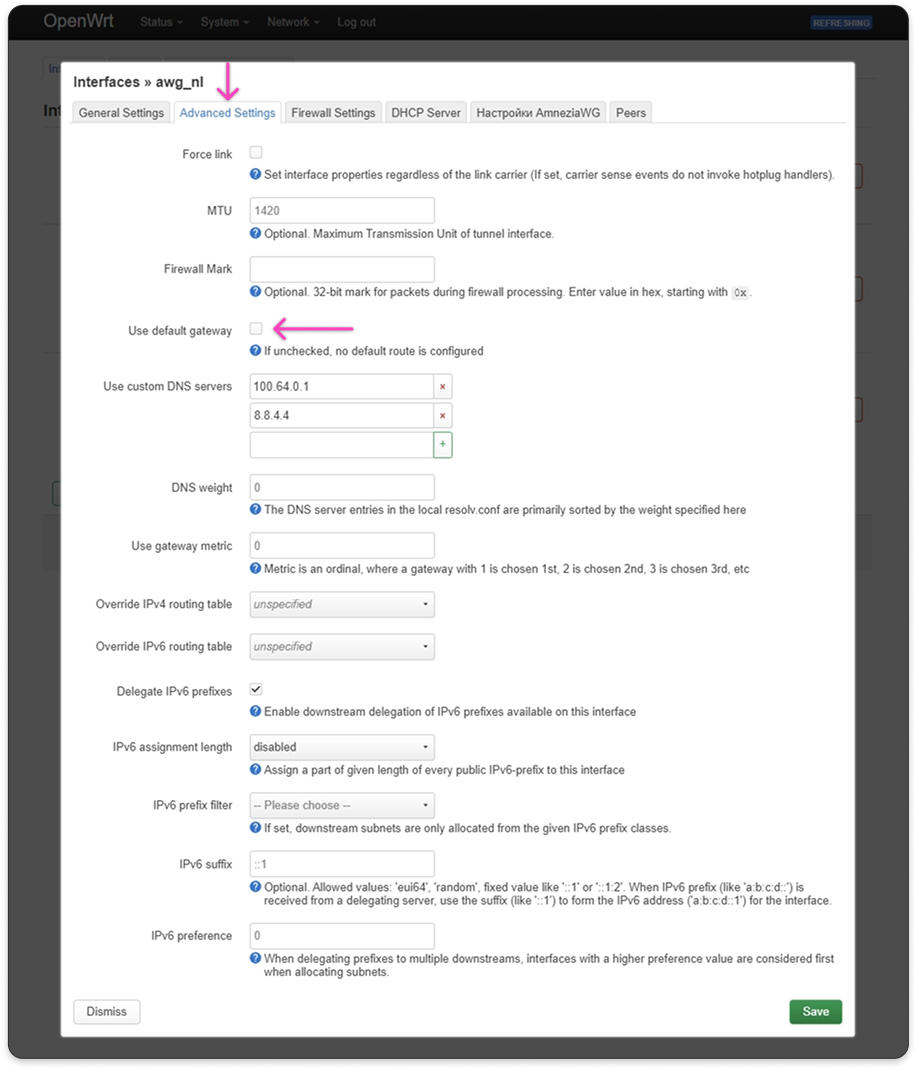
- Перейдите на вкладку Advanced Settings и снимите галочку с параметра Use default gateway.
В этом разделе настроек важно обратить внимание на значения параметров Use custom DNS servers. Если там присутствует нестандартный IP-адрес DNS-сервера, отличный от 8.8.8.8, 8.8.4.4, 1.1.1.1 или 1.0.0.1, скопируйте его — он понадобится на следующем шаге. В своём примере мы скопируем 100.64.0.1 — это IP-адрес DNS, настроенный на нашем сервере.
Шаг 3. Настройка сервиса Podkop
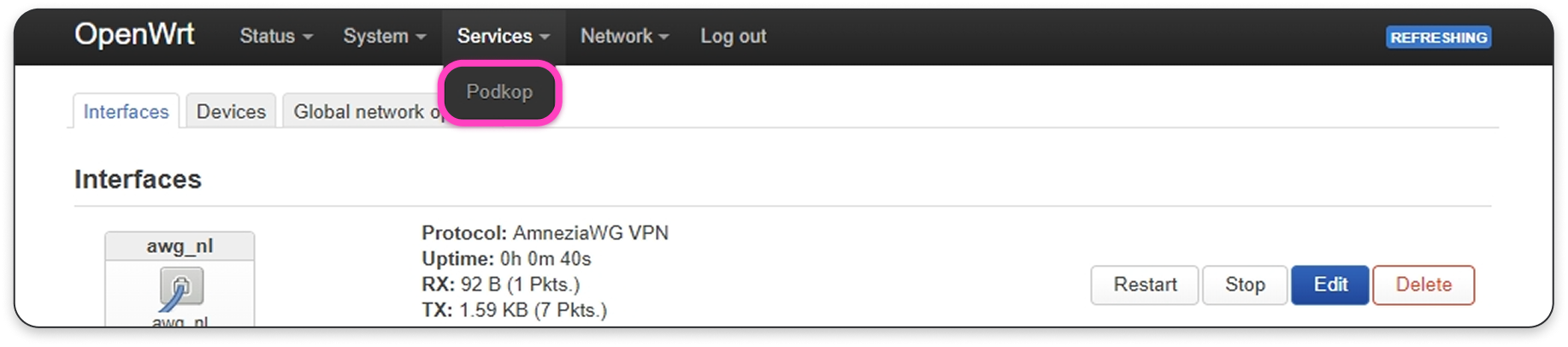
- Перейдите в Services → Podkop.
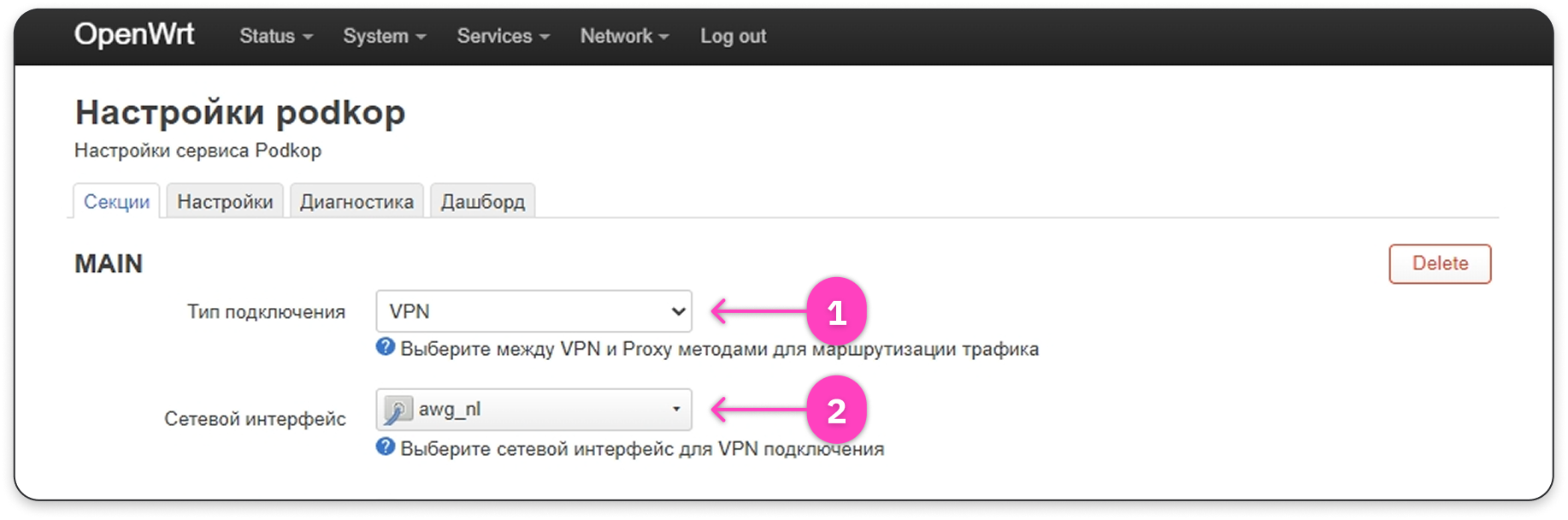
- Выберите:
- Тип подключения: VPN
- Сетевой интерфейс: ваш интерфейс AmneziaWG, созданный на предыдущем шаге
-
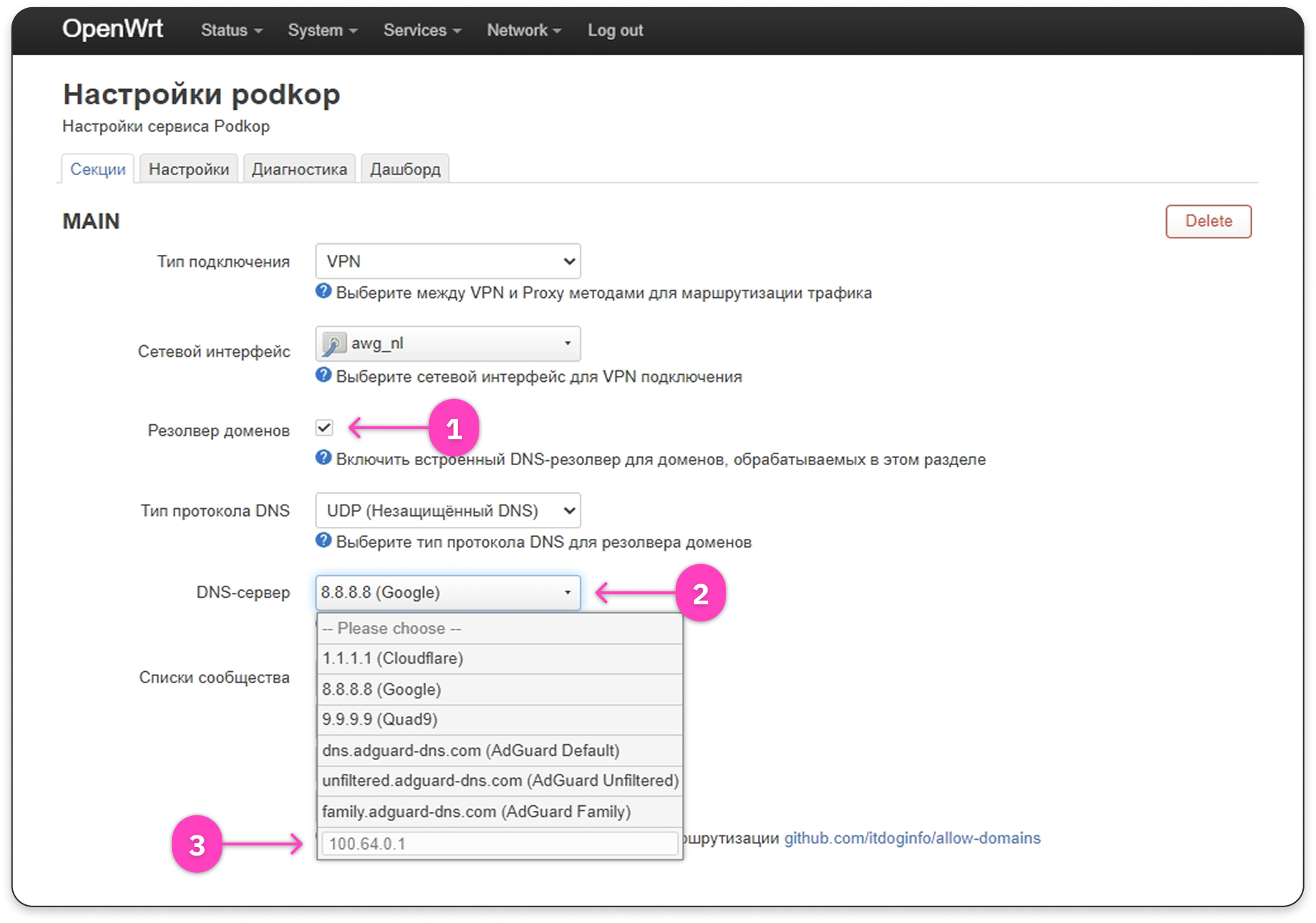
Если на предыдущем шаге вы скопировали нестандартный DNS-сервер, поставьте галочку на Резолвер доменов, нажмите на выпадающий список DNS-сервер, вставьте в поле внизу скопированный IP-адрес DNS-сервера и нажмите Enter.
Если нестандартный DNS-сервер не используется, пропустите этот пункт.
- В параметре Списки сообщества нажмите на Service list и нажмите на один из предустановленных списков. Выбрать сразу несколько не получится, добавлять нужно последовательно по одному.
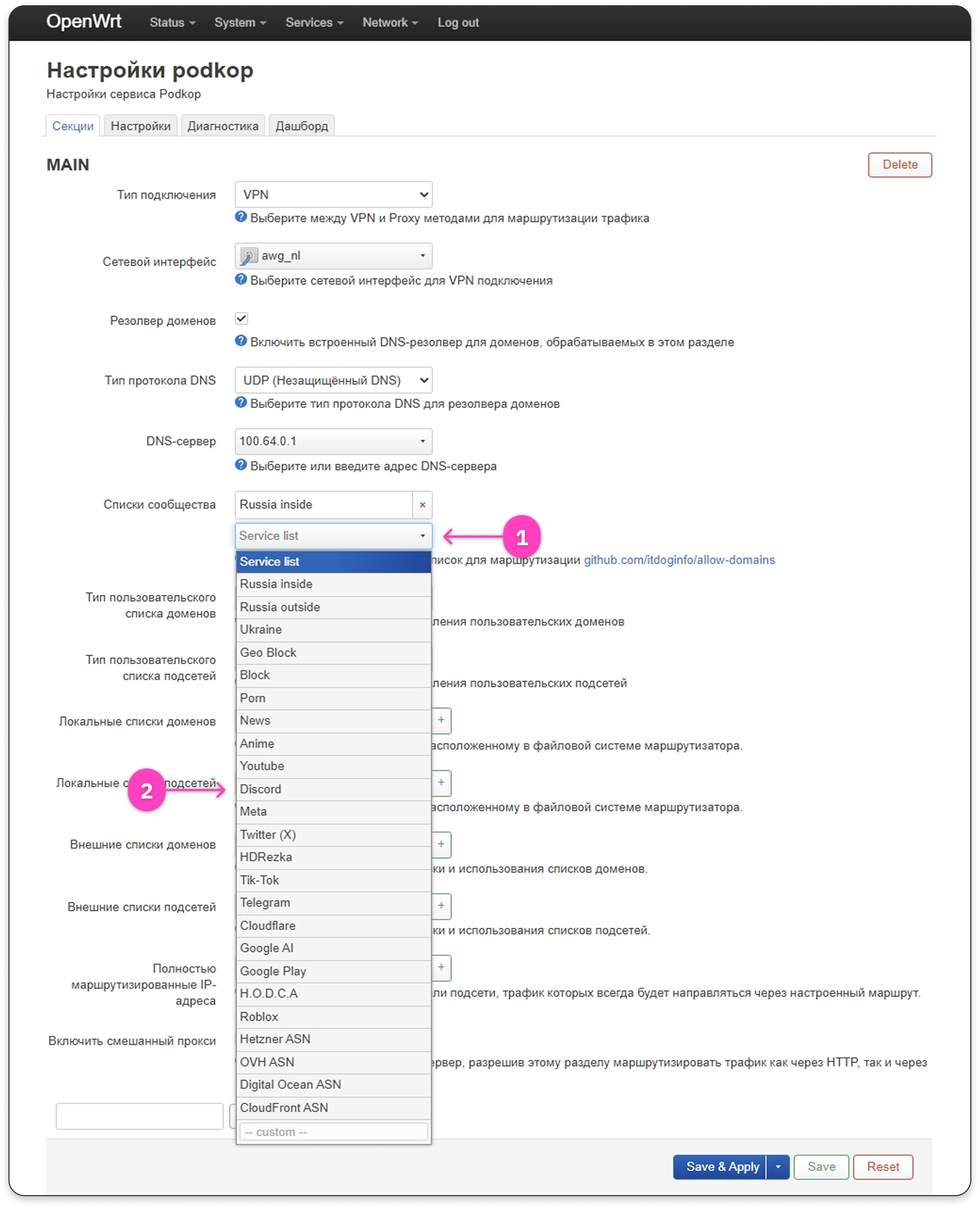
По умолчанию в параметре Списки сообщества уже добавлен Oceania inside — оставьте его, если вы подключаетесь из Океании, а также добавьте дополнительные списки, если это требуется. В своём примере мы включим в маршрутизацию следующие списки:
- Discord — нужен для работы голосовых чатов Discord, содержит его IP-подсети
- Telegram — нужен для работы Telegram, содержит его домены и IP-подсети
- Google AI — нужен для работы Gemini и других AI-сервисов Google, содержит их домены
Подробнее о списках на официальном сайте сервиса Podkop: Секции: Списки сообщества.
- Нажмите Save & Apply.
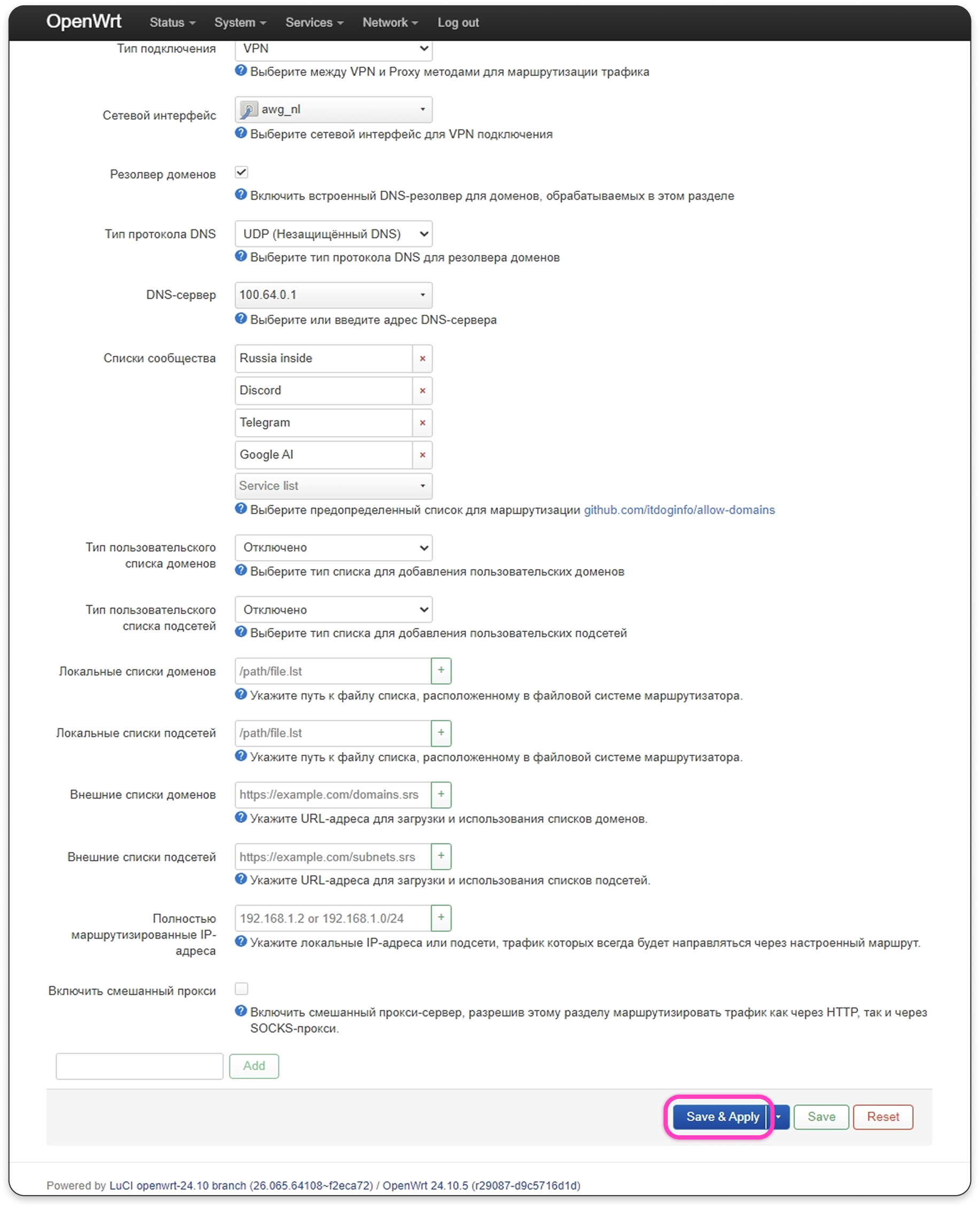
Теперь через VPN будут открываться только те сайты, сервисы и приложения, домены и IP-подсети которых содержатся в выбранных списках маршрутизации. Все прочие домены и IP-адреса, которые не входят в выбранные списки, будут открываться через ваше основное интернет-подключение.
Для проверки результата откройте любой сайт или приложение, для которого вы настроили маршрутизацию, например Telegram, Discord, https://www.youtube.com или https://gemini.google.com.
Если вам не подходит наш пример настройки маршрутизации, или вы хотите, чтобы через VPN работали ещё какие-либо сервисы, ознакомьтесь с информацией на этих сайтах:
- https://podkop.net — главная страница сервиса Podkop
- https://github.com/itdoginfo/podkop — основной GitHub-репозиторий сервиса Podkop
- https://github.com/itdoginfo/allow-domains — дополнительный GitHub-репозиторий сервиса Podkop, на основе которого в Podkop формируются списки сообщества с доменами и IP-подсетями для настройки маршрутизации
- https://github.com/v2fly/domain-list-community/tree/master/data — GitHub-репозиторий сообщества V2Fly, на котором можно найти дополнительные домены различных сервисов
- https://iplist.opencck.org/ru и https://beta.iplist.opencck.org/ru — сервис iplist, на котором можно найти дополнительные домены и IP-подсети различных сервисов
Amnezia не управляет приведёнными выше ресурсами, а потому не может гарантировать полноту, точность или применимость информации, которая на них содержится.
Вариант маршрутизации 2: весь трафик через VPN
В результате настройки через VPN будет проходить абсолютно весь трафик устройств, подключённых к роутеру.
Нюансы этого подхода:
- некоторые океанийские сайты могут работать с ошибками или не открываться вовсе
- скорость скачивания и раздачи торрентов может быть медленнее, чем через обычный интернет, а за сам факт наличия торрент-трафика через VPN-сервер можно получить abuse-жалобу от хостинг-провайдера
- игровые консоли и игровые сервисы, такие как Steam, Battle.net или Epic Games, могут работать медленнее, чем через обычный интернет, а в онлайн-играх будет повышенная задержка сети
Шаг 1. Создание VPN-подключения на роутере
- Продолжая находиться в командной строке/терминале, где вы подключены к роутеру по SSH, введите команду
reboot, чтобы перезагрузить роутер.
-
Зайдите в настройки роутера через интернет-браузер. Для этого введите в адресную строку IP-адрес роутера, например,
192.168.1.1. -
Перейдите в Network → Interfaces.
- Нажмите Add new interface.
- Укажите любое название для вашего VPN-интерфейса и выберите протокол AmneziaWG VPN → нажмите Create interface.
- В появившемся окне нажмите Load configuration.
- Вставьте всё содержимое файла конфигурации или перетащите файл конфигурации в появившееся окно → нажмите Import settings.
Как получить файл конфигурации:
- в личном кабинете, если у вас есть подписка Amnezia VPN
- в приложении AmneziaVPN, если у вас свой сервер — нужно поделиться подключением по протоколу AmneziaWG, выбрав Оригинальный формат AmneziaWG
- Перейдите на вкладку Advanced Settings и снимите галочку с параметра Use default gateway.
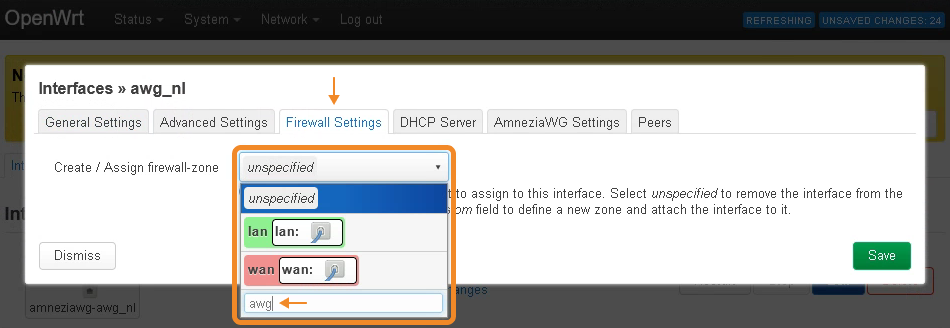
- Перейдите на вкладку Firewall Settings → нажмите на выпадающий список Create / Assign firewall-zone → введите любое имя новой зоны (например,
awg) в поле под списком текущих зон → нажмите Enter.
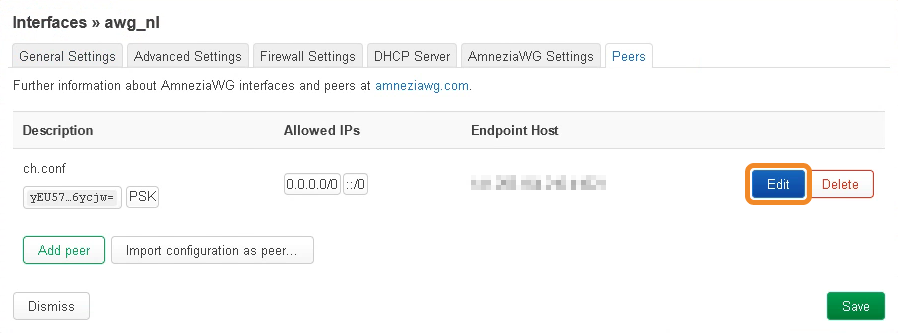
- Перейдите на вкладку Peers → нажмите Edit справа от загруженного файла конфигурации.
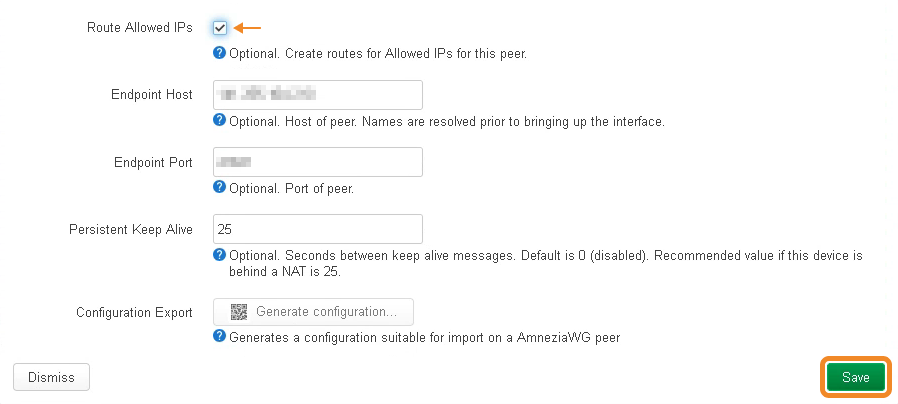
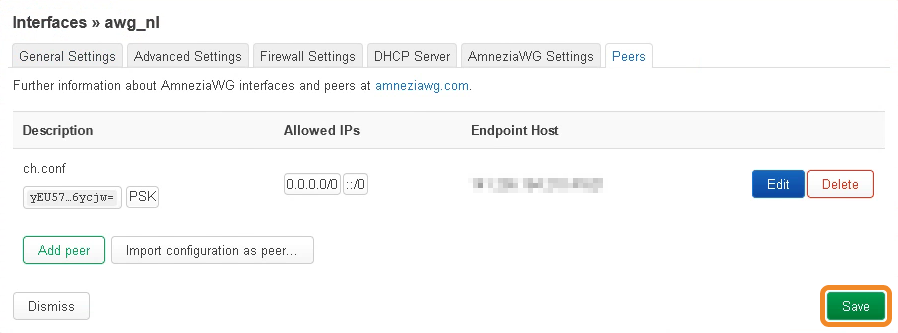
- Поставьте галочку для параметра Route Allowed IPs → нажмите Save → ещё раз Save.
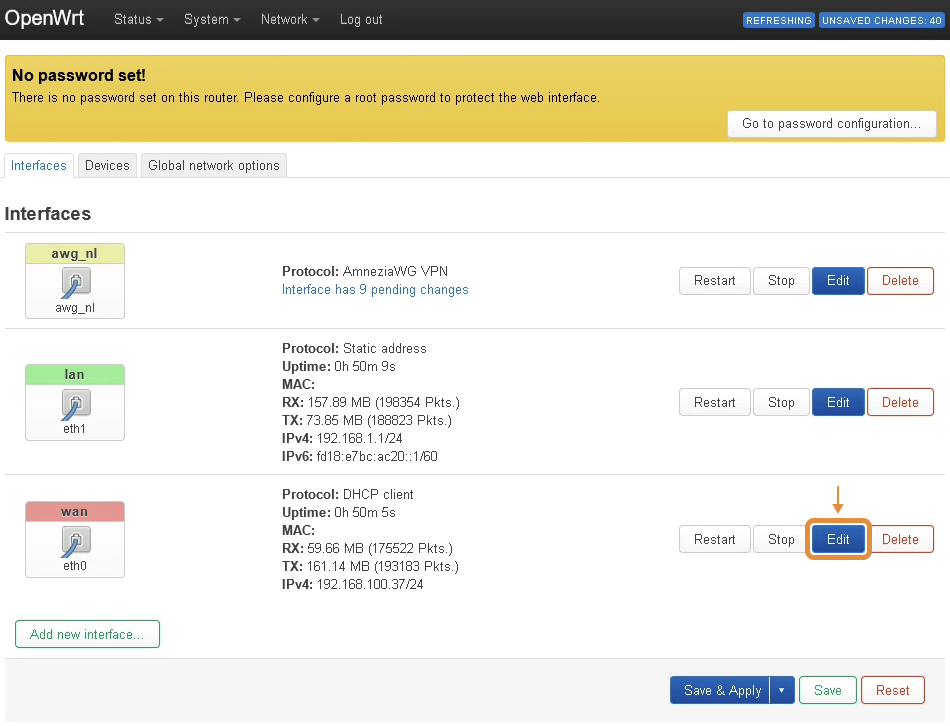
- Нажмите Edit справа от зоны wan.
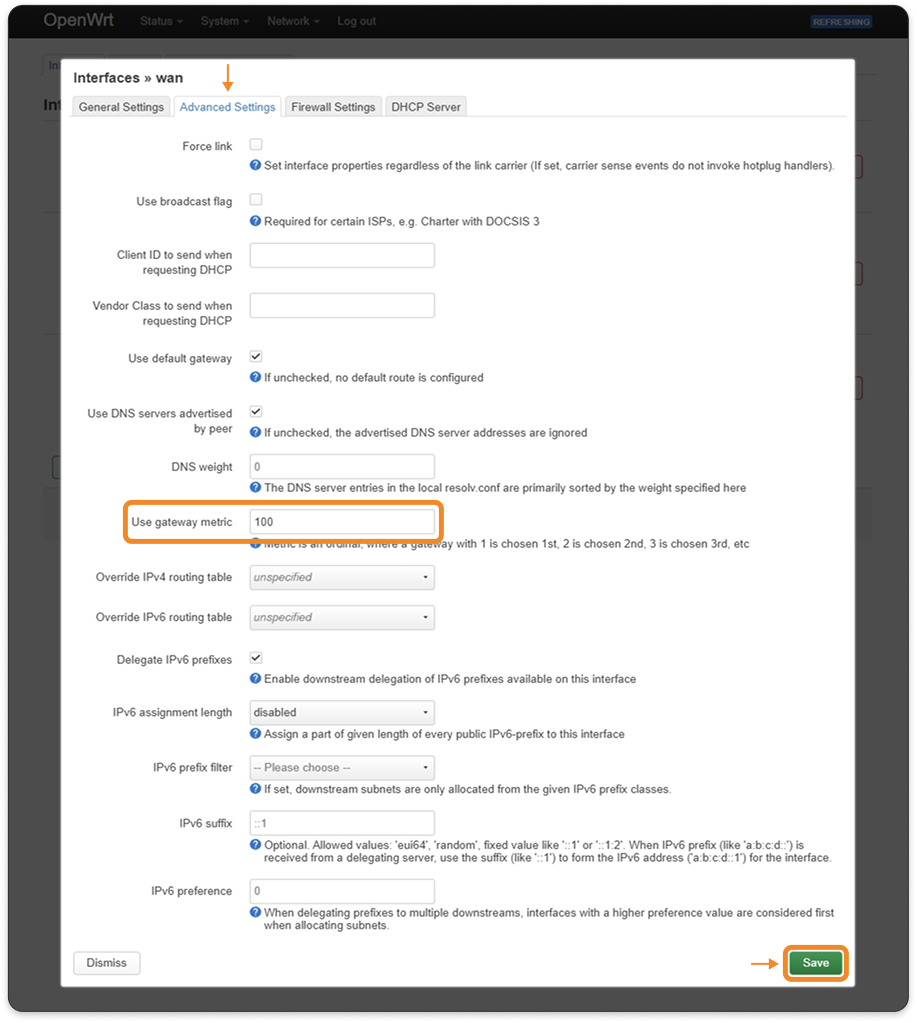
- Перейдите на вкладку Advanced Settings, укажите значение
100для параметра Use gateway metric и нажмите Save.
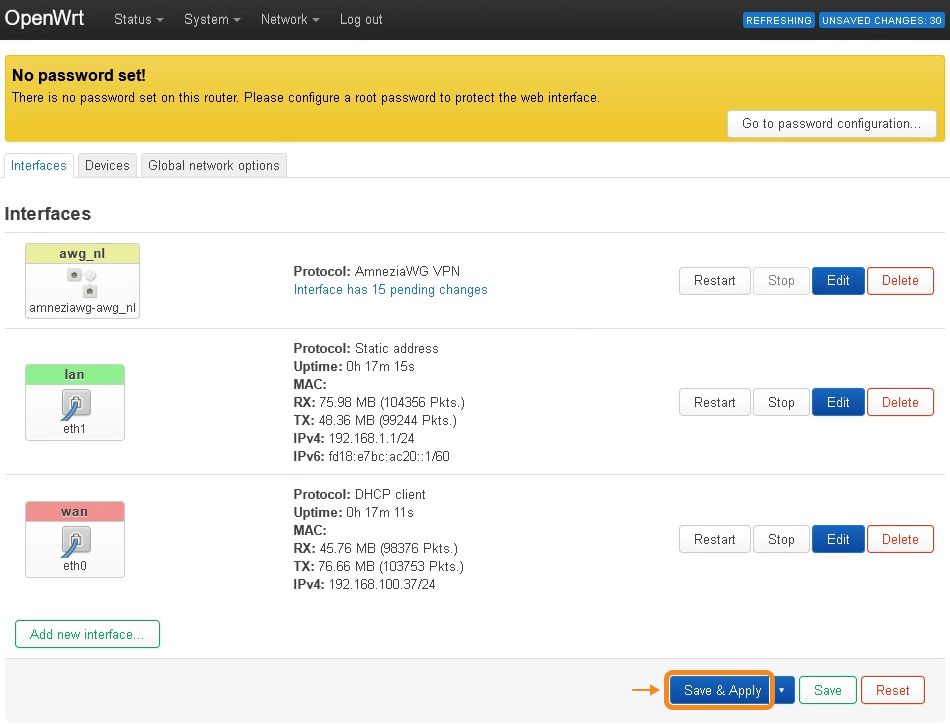
- В появившемся окне, находясь на вкладке Interfaces, нажмите Save & Apply.
Шаг 2. Настройка файрвола роутера
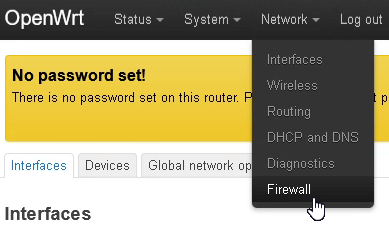
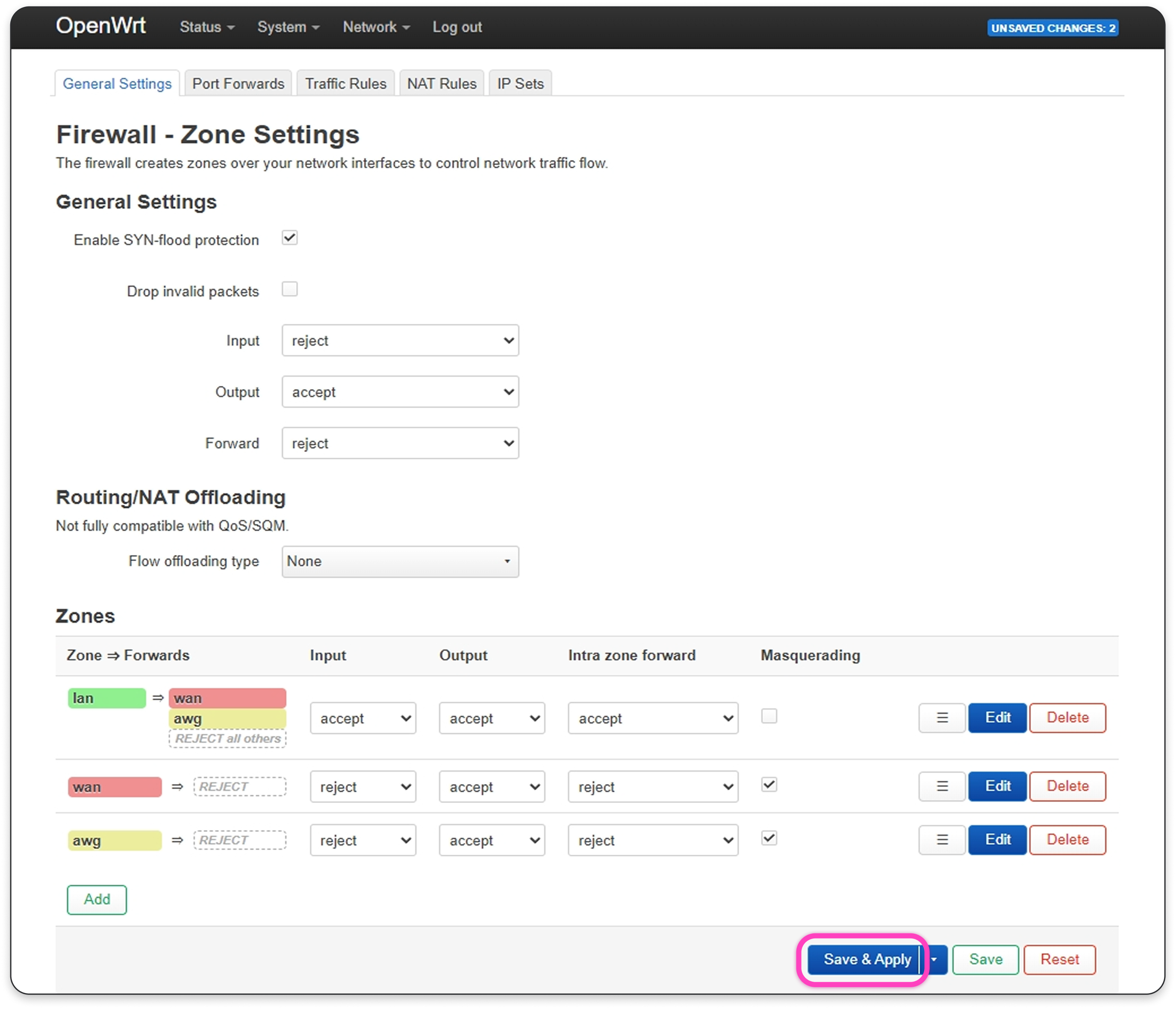
- Перейдите в Network → Firewall.
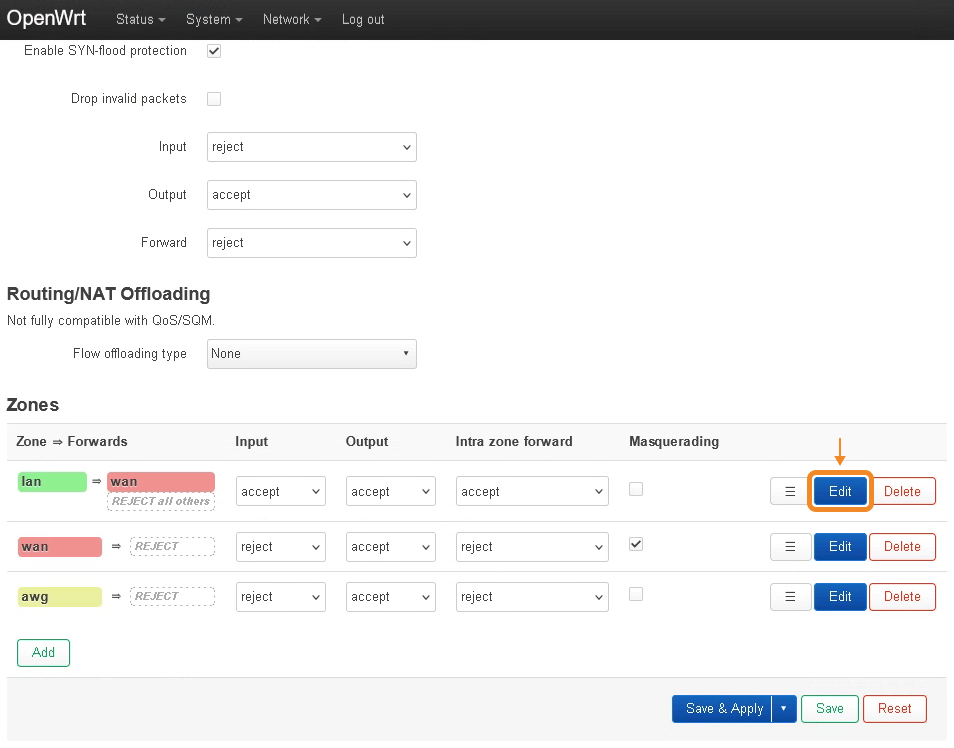
- Нажмите Edit справа от зоны lan.
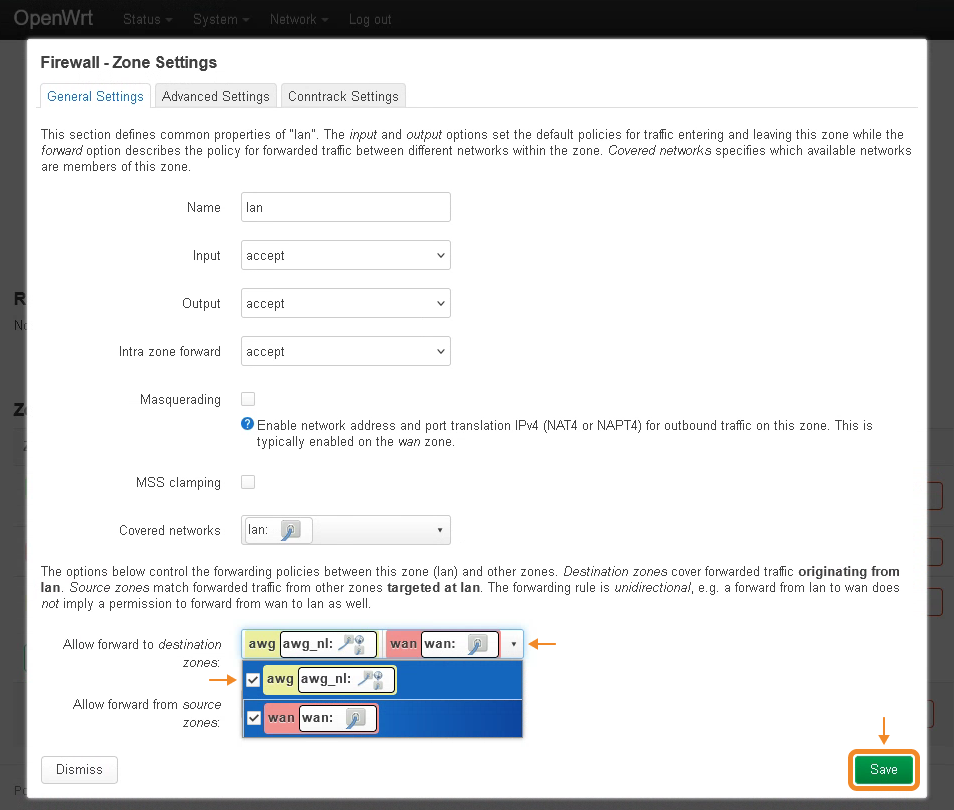
- Нажмите на выпадающий список Allow forward to destination zones → поставьте галочку возле ранее созданной файрвол-зоны → нажмите Save.
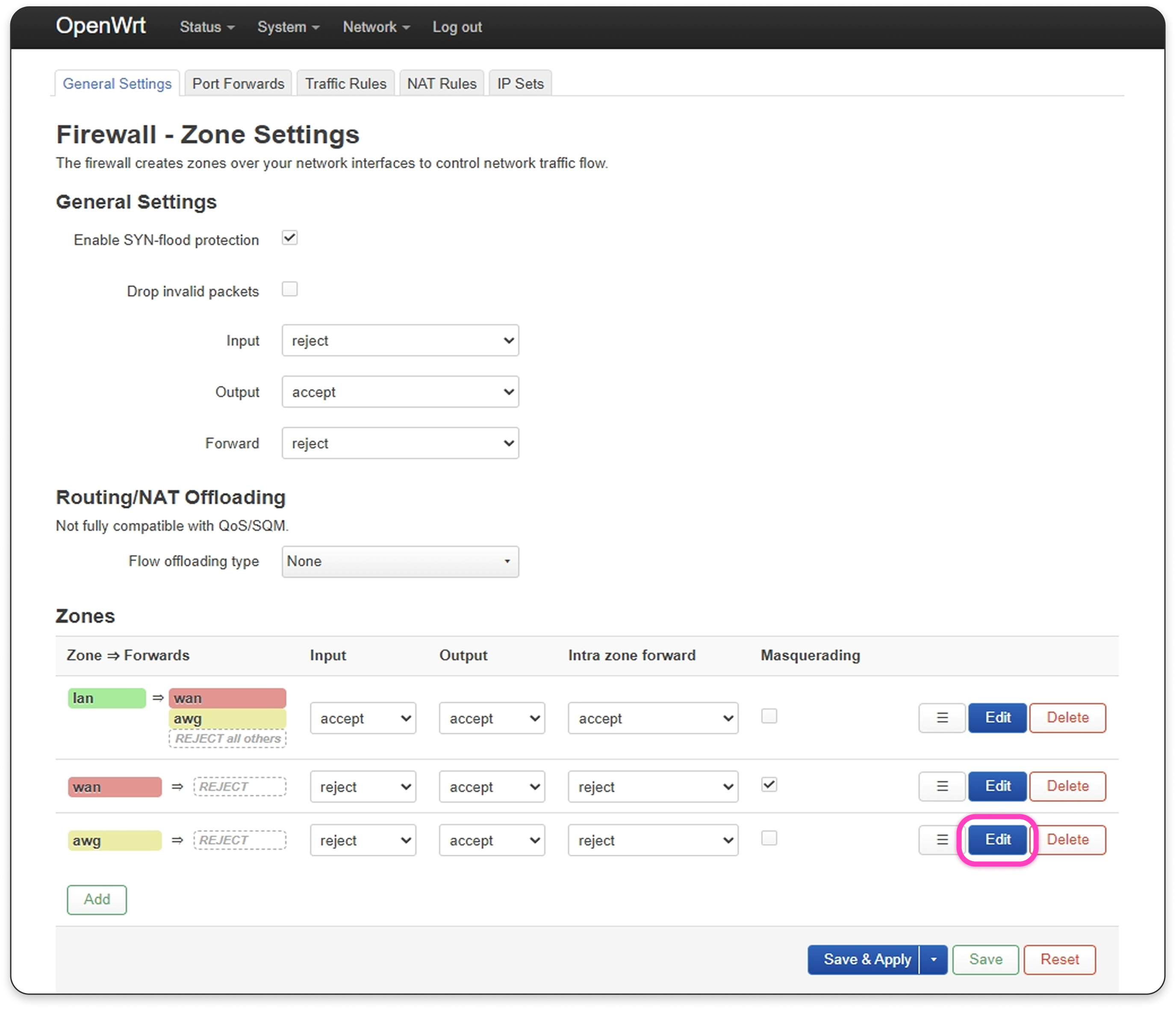
- Нажмите Edit справа от зоны awg.
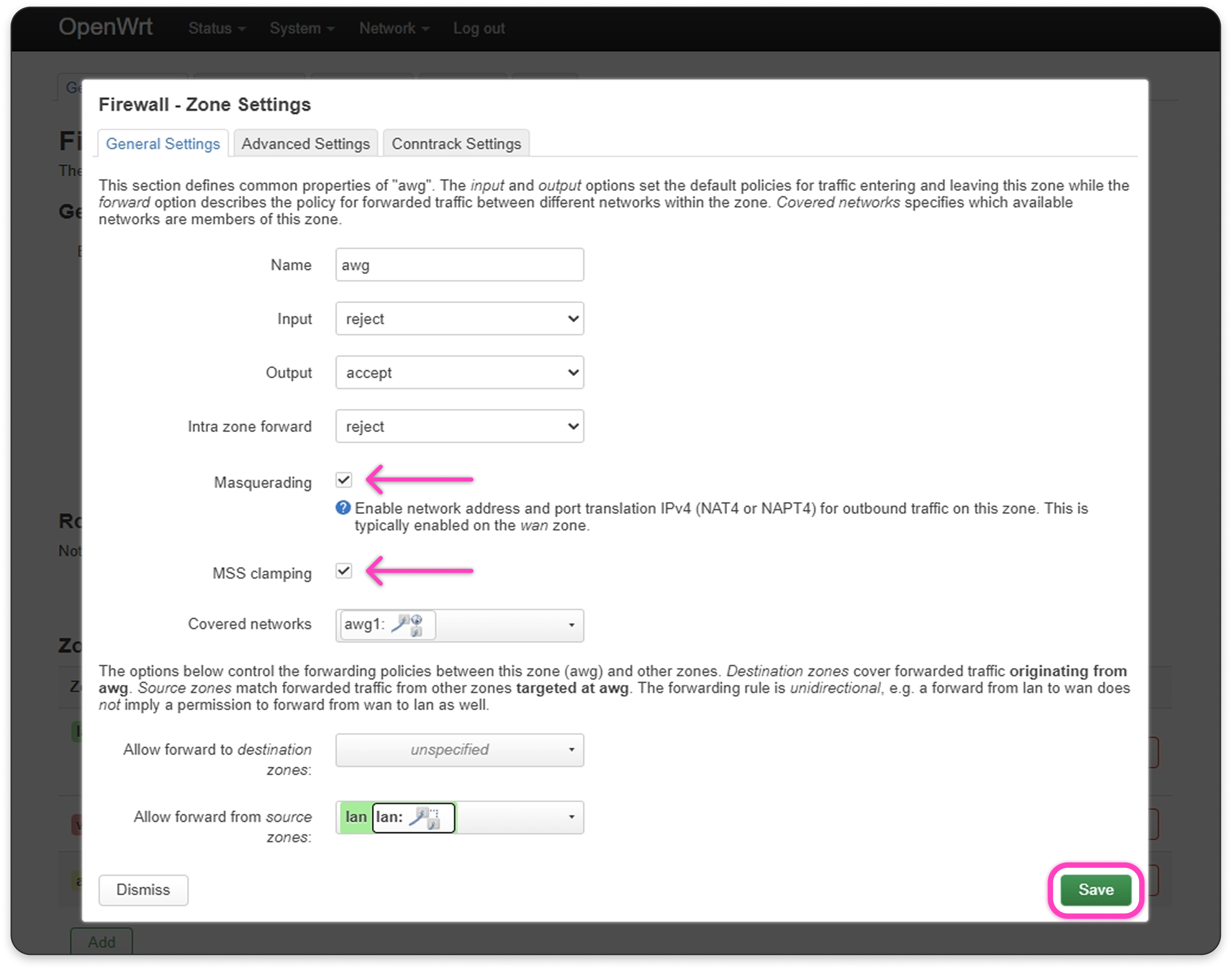
- Поставьте галочку для параметров Masquerading и MSS clamping, нажмите Save.
- Нажмите Save & Apply.
Шаг 3. Синхронизация времени на роутере
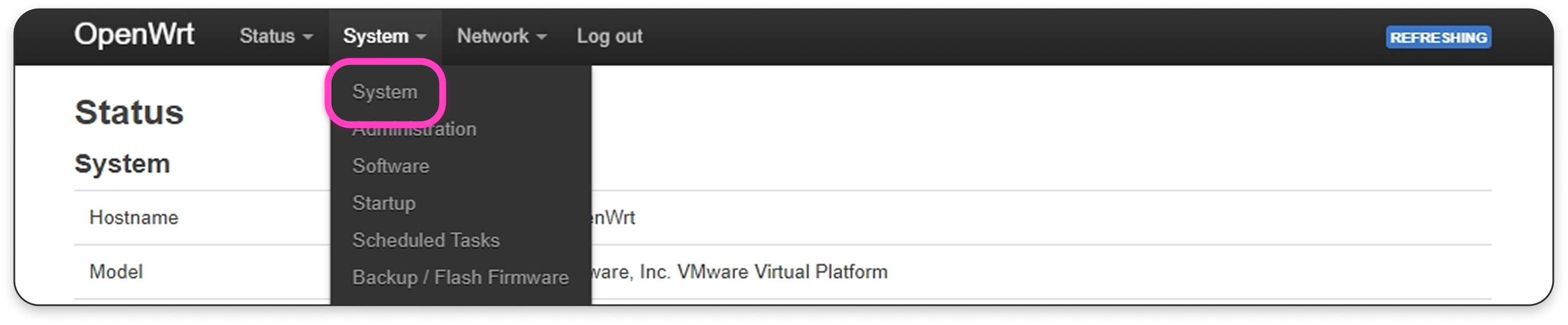
- Перейдите в System → System.
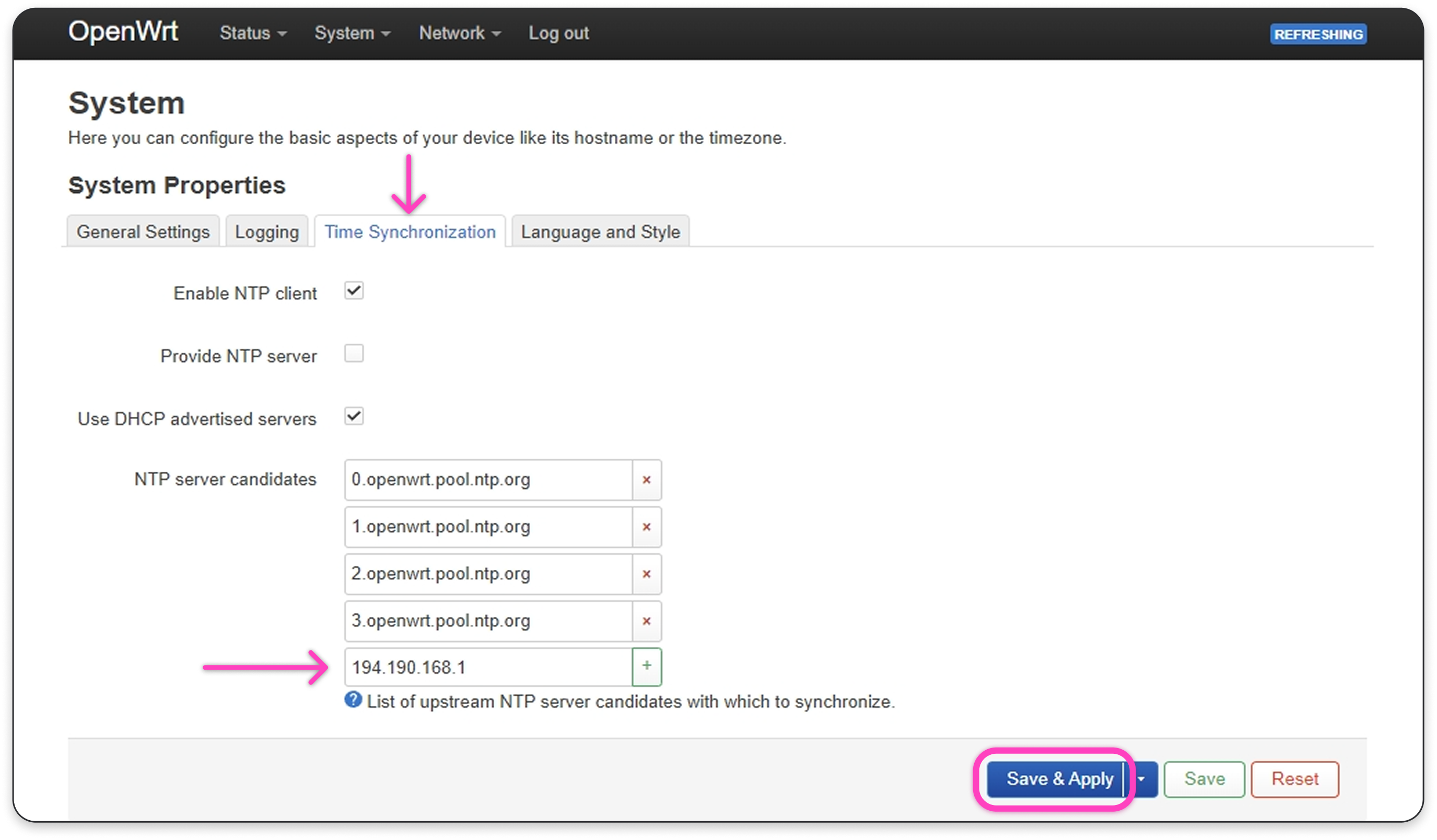
- Перейдите на вкладку Time Synchronization, добавьте IP-адрес сервера синхронизации времени (например,
194.190.168.1) и нажмите Save & Apply.
Шаг 4. Настройка маршрутизации
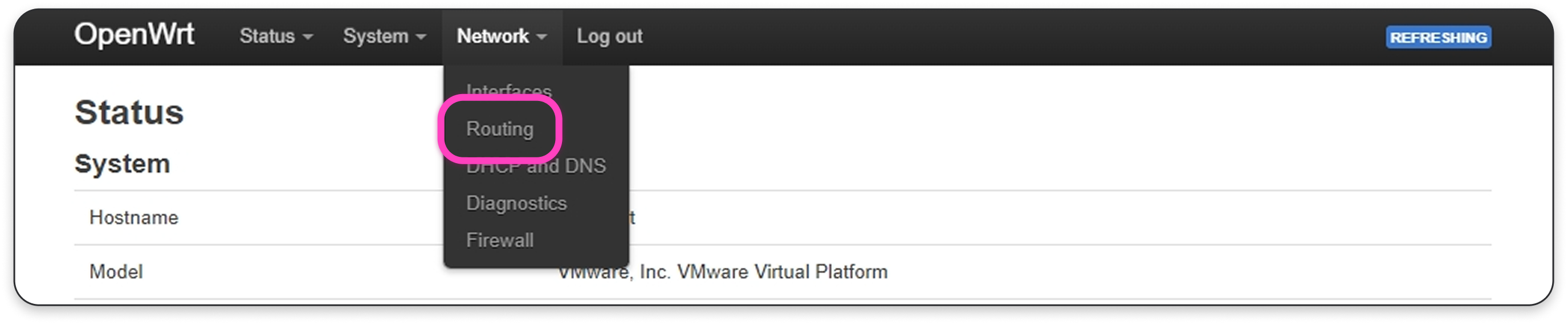
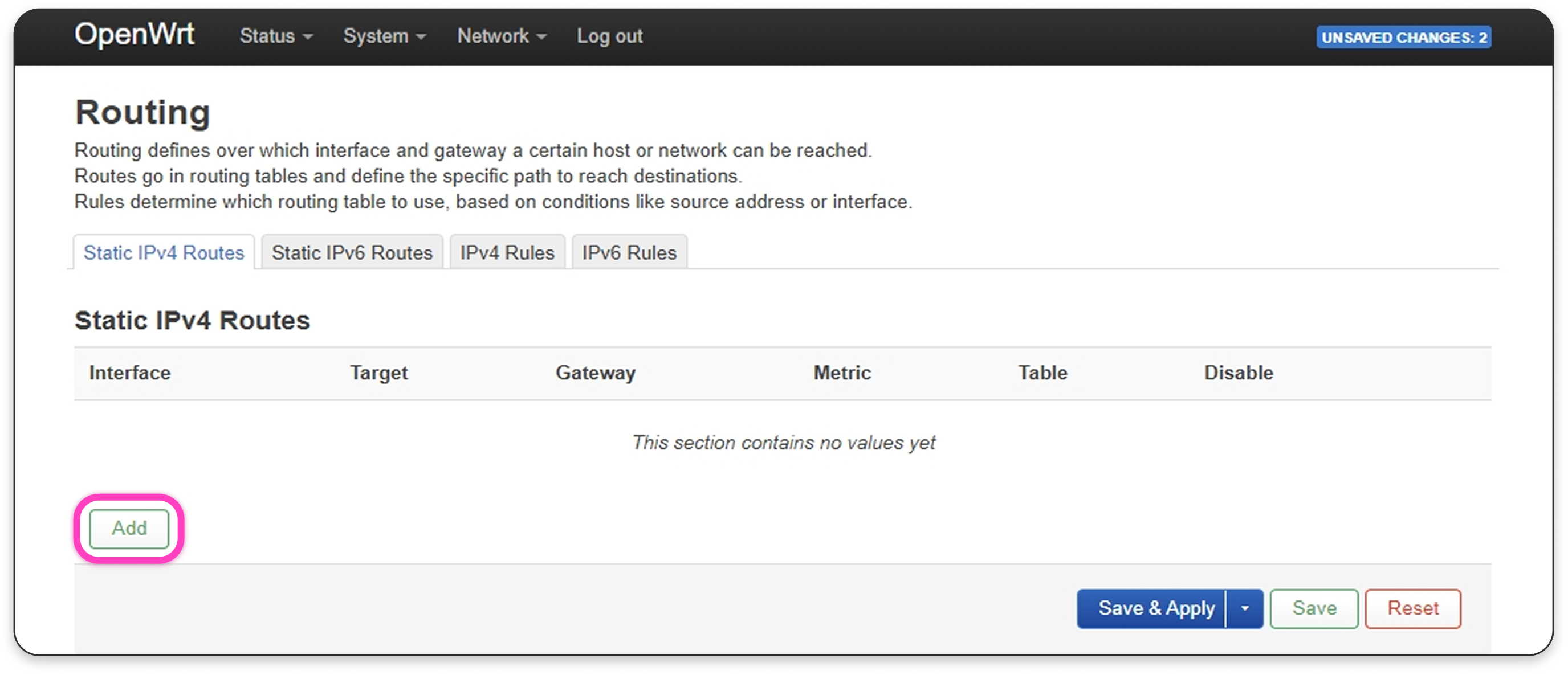
- Перейдите в Network → Routing.
- Нажмите Add для добавления нового правила.
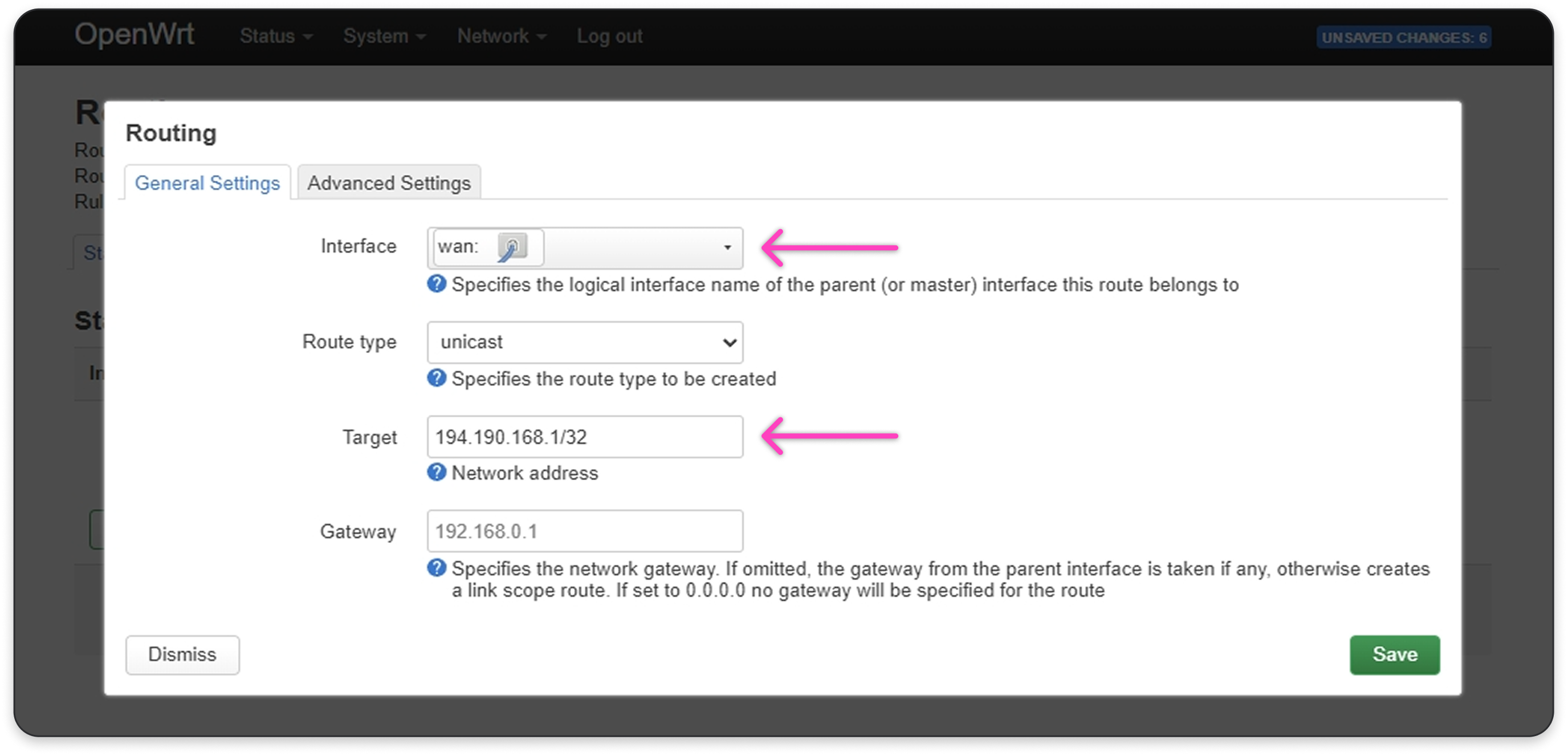
- В Interface выберите wan и укажите в Target IP-адрес сервера синхронизации времени, добавив после него
/32.
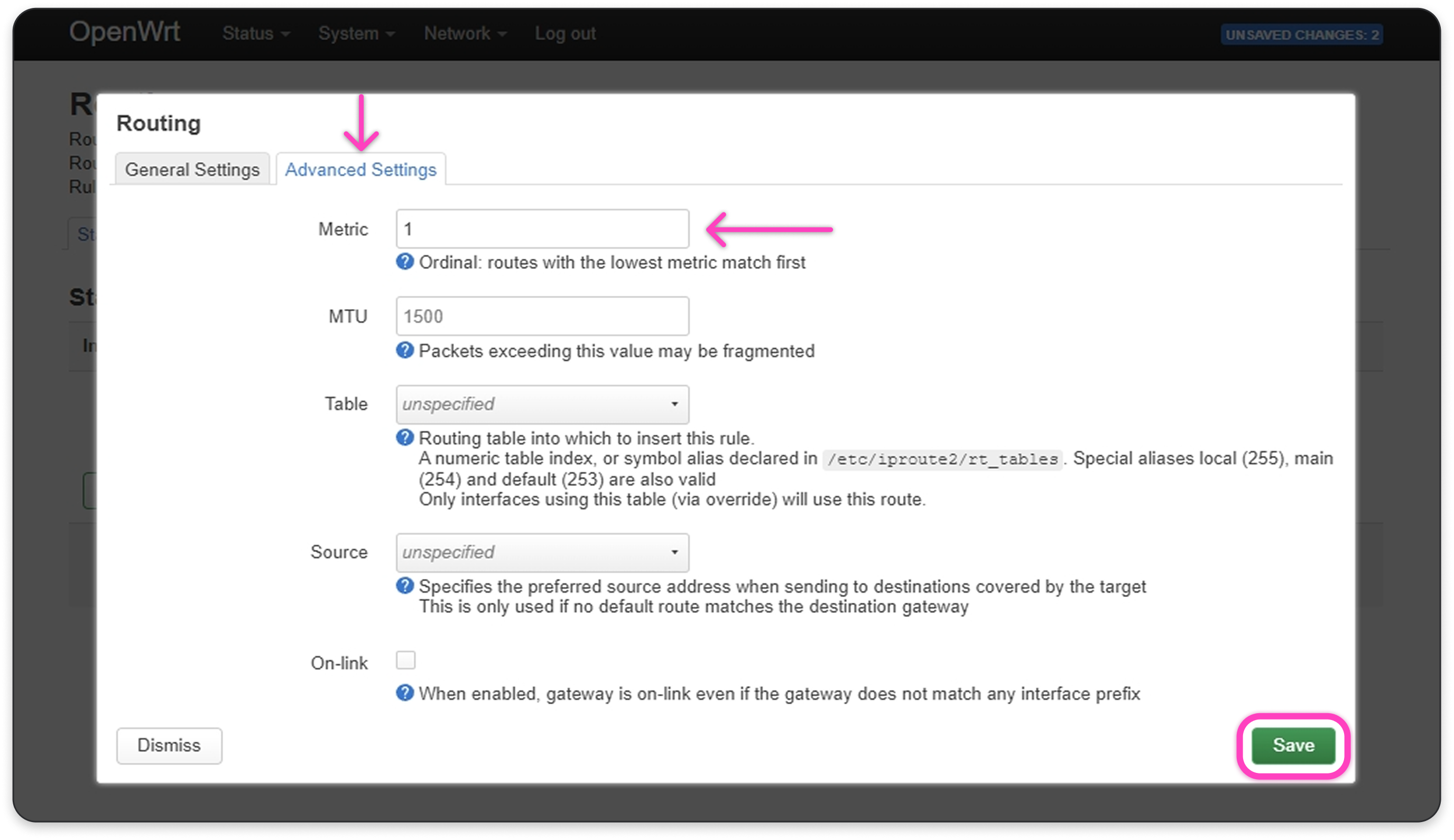
- Перейдите на вкладку Advanced Settings, укажите значение
1для параметра Metric и нажмите Save.
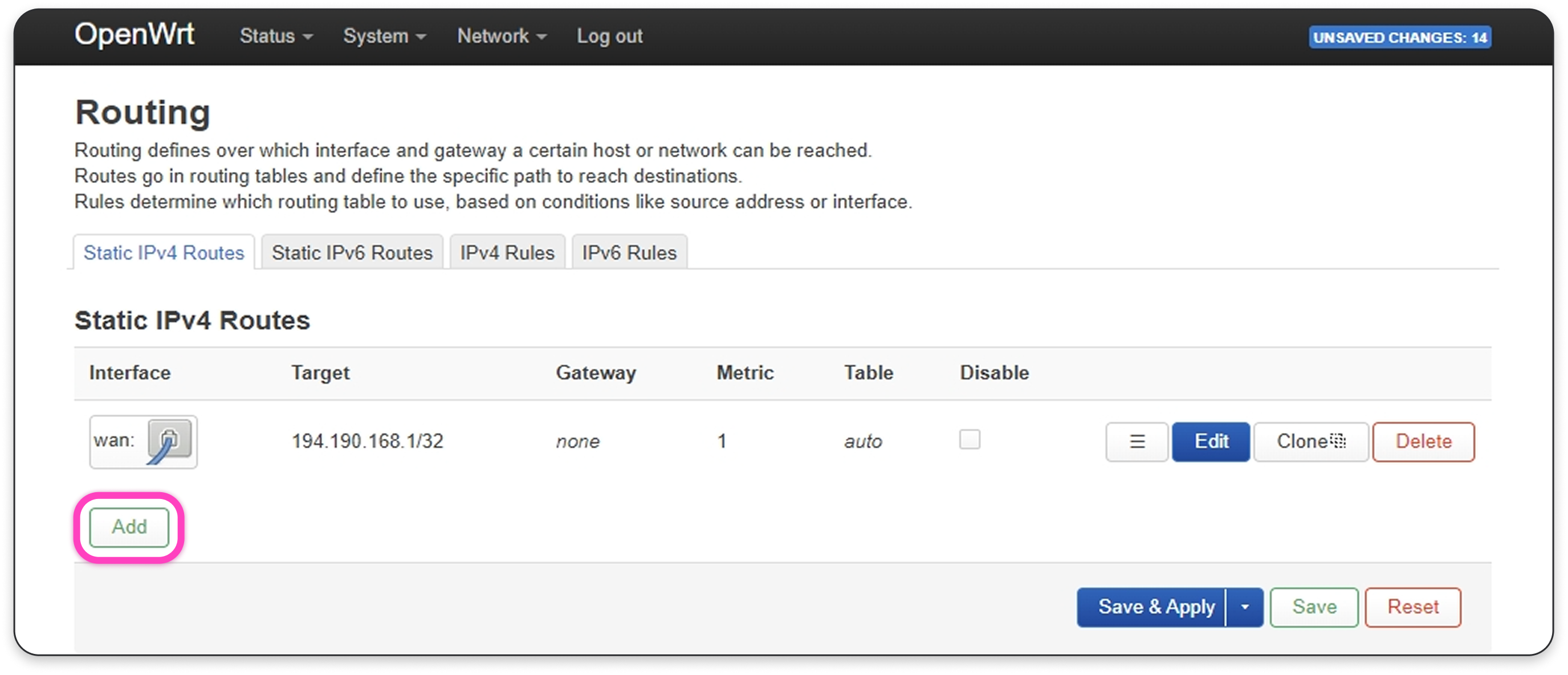
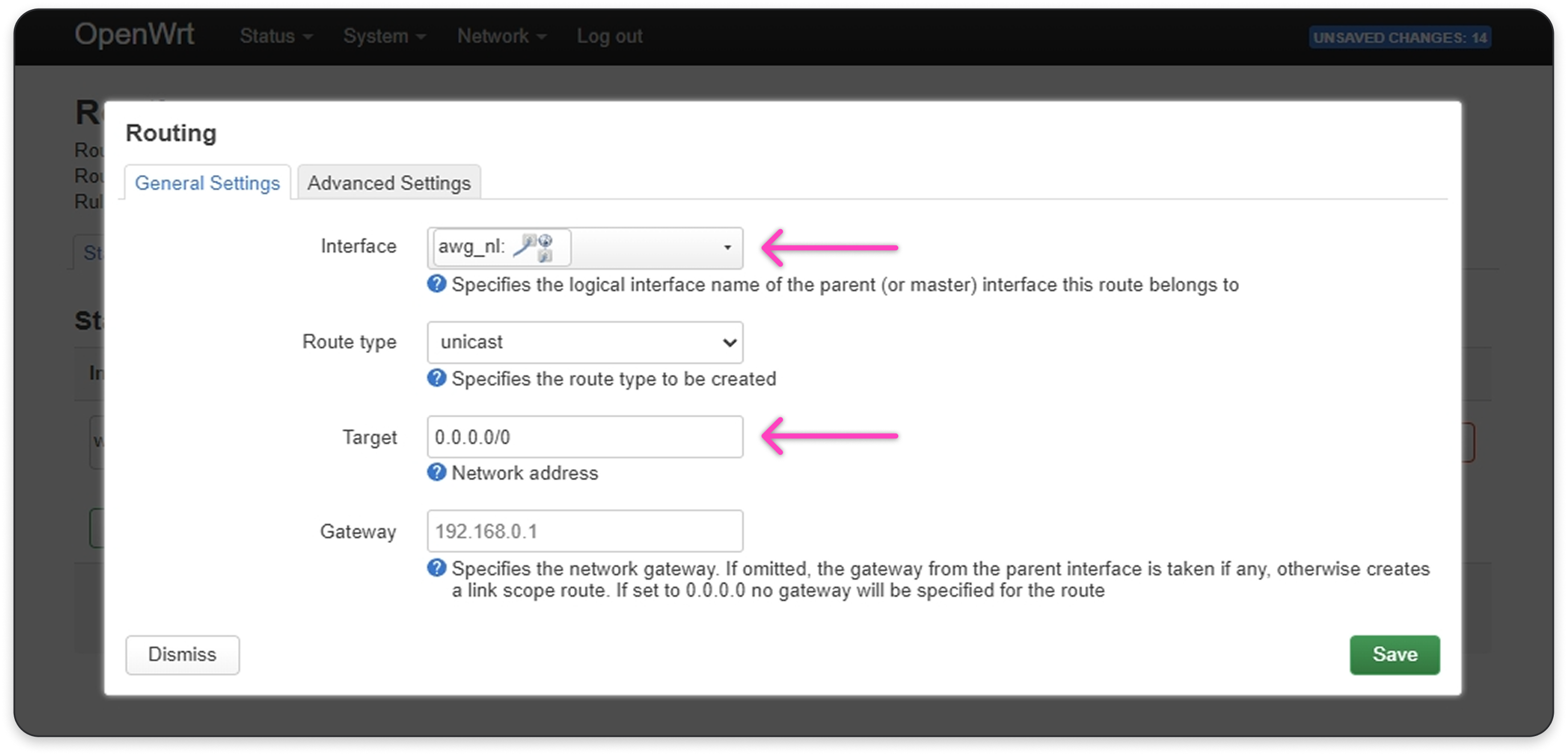
- Нажмите Add для добавления ещё одного правила.
- В Interface выберите ваш интерфейс AmneziaWG и укажите для параметра Target значение
0.0.0.0/0.
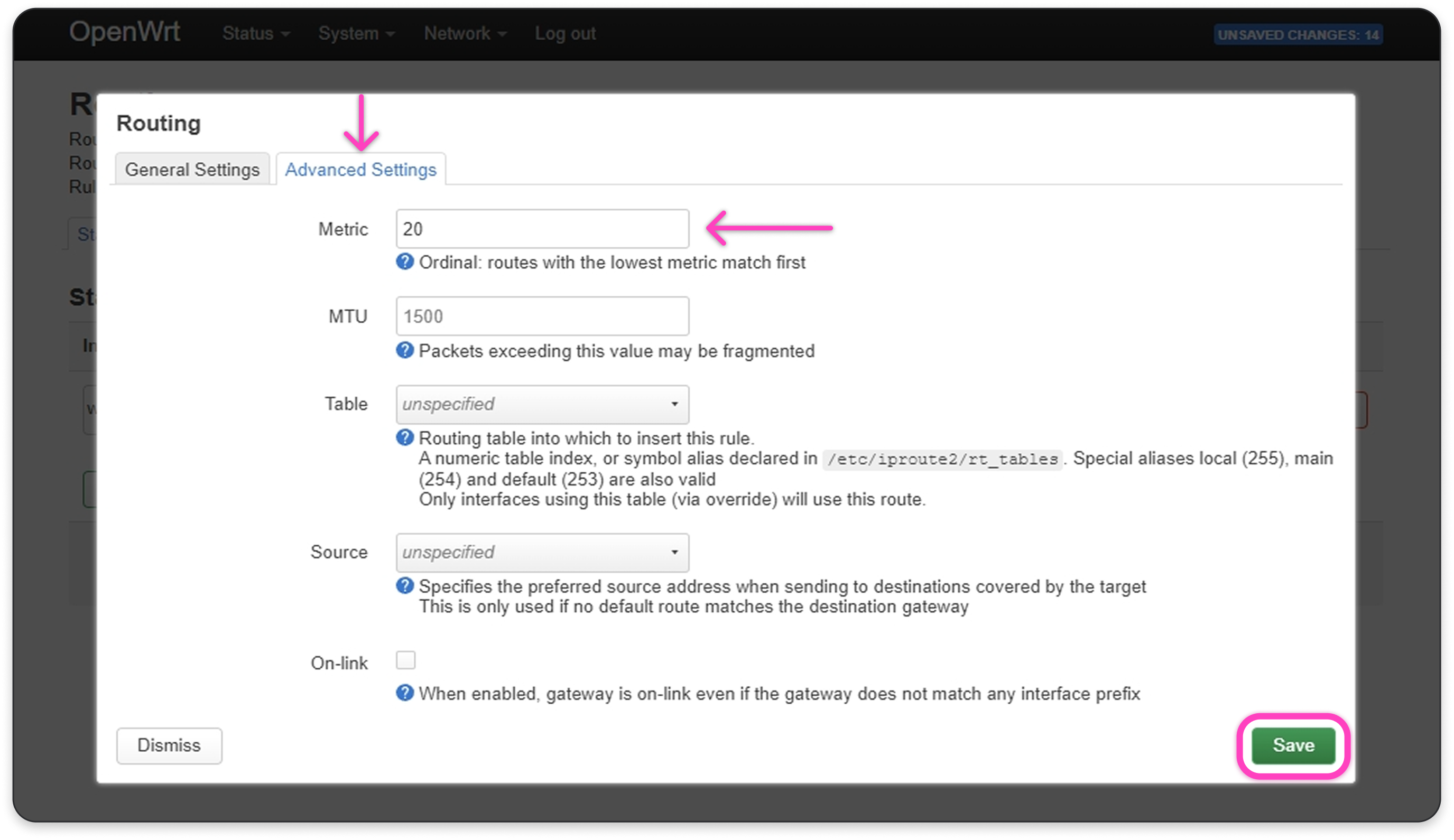
- Перейдите на вкладку Advanced Settings, укажите значение
20для параметра Metric и нажмите Save.
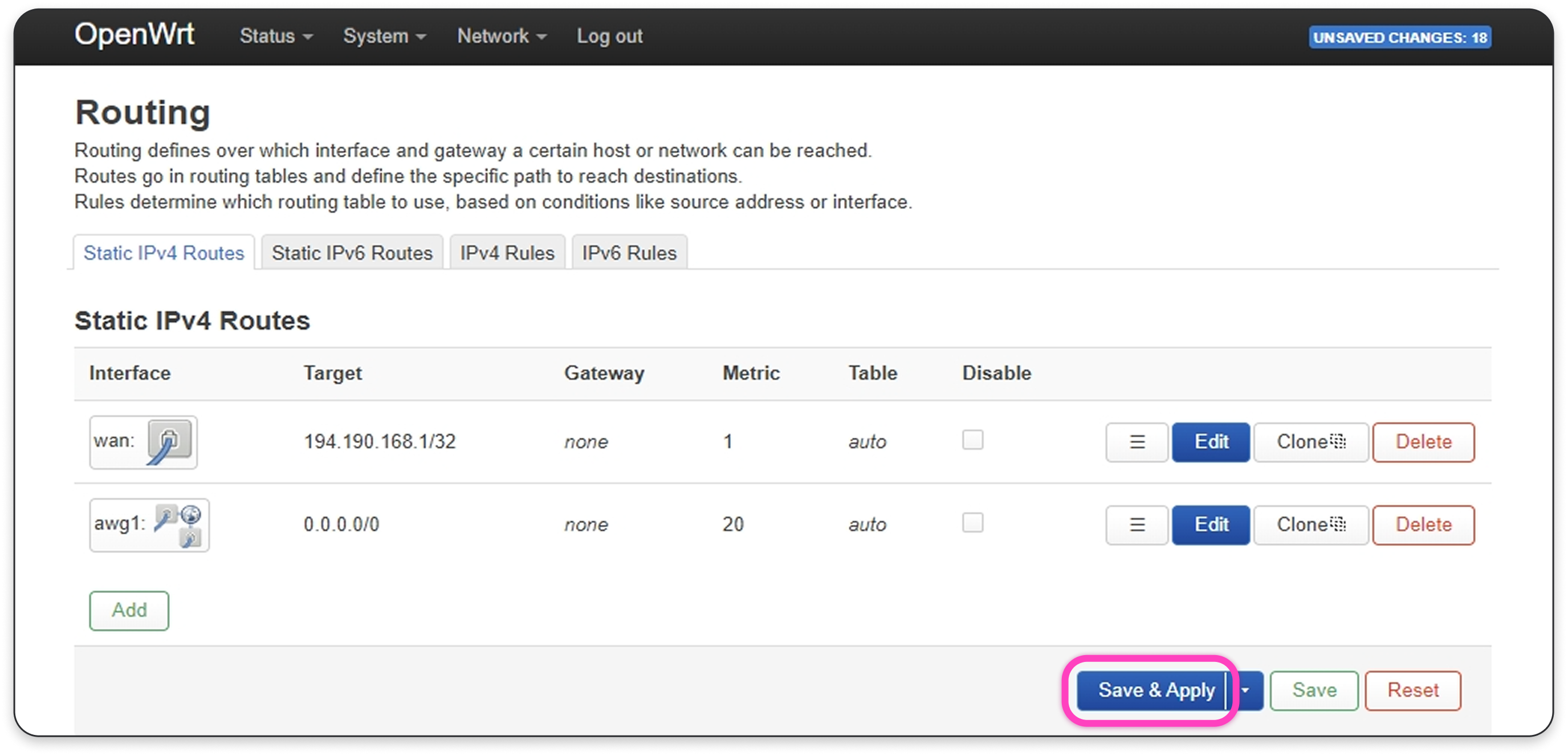
- Нажмите Save & Apply.
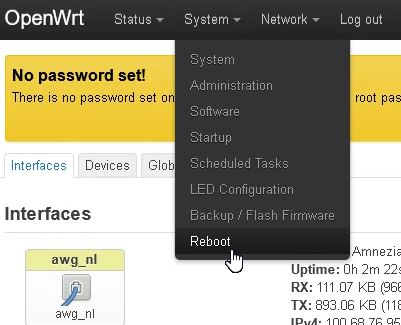
- Наведите курсор на System в верхней панели и нажмите Reboot.
- Нажмите Perform reboot.
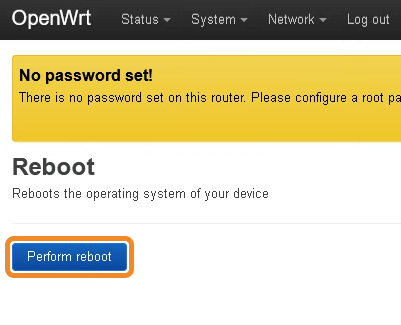
После перезагрузки роутера проверьте наличие трафика — интернет должен работать через VPN.
Как поменять параметры VPN-подключения на новые из другого файла конфигурации
- Перейдите в Network → Interfaces.
- Нажмите Edit справа от созданного VPN-интерфейса.
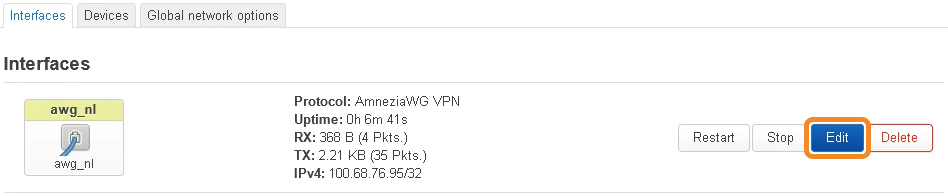
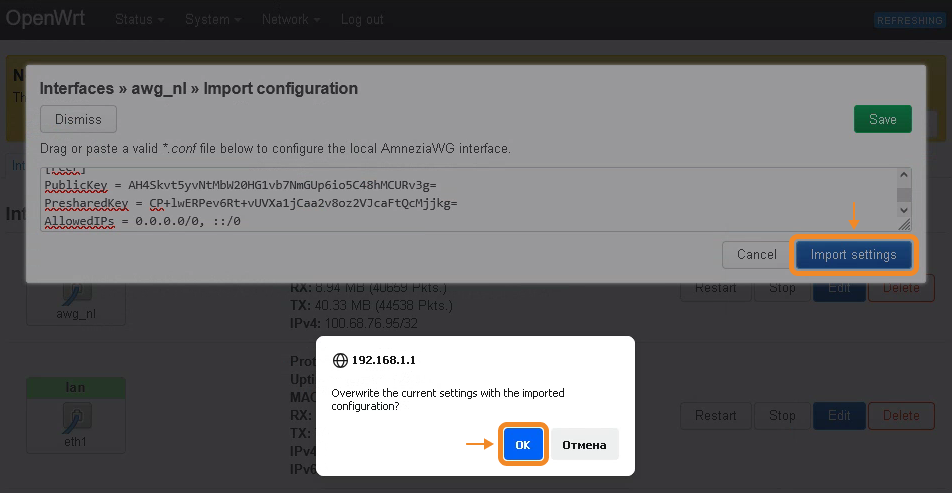
- В появившемся окне нажмите Load configuration.
- Вставьте всё содержимое файла конфигурации или перетащите файл конфигурации в появившееся окно → нажмите Import settings → нажмите OK, чтобы подтвердить внесение изменений.
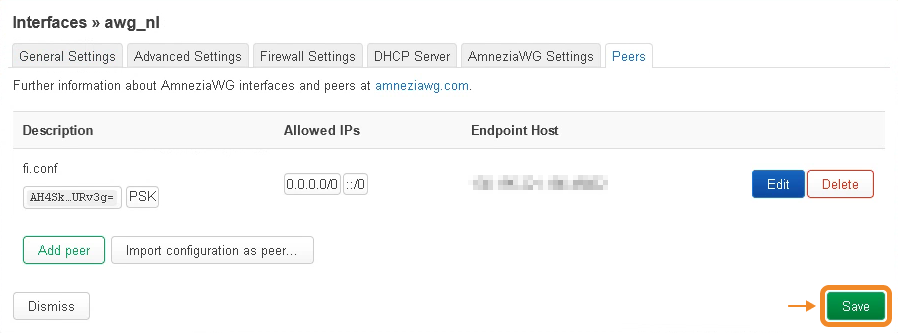
- На вкладке Peers нажмите Delete справа от старого файла конфигурации и Edit справа от нового файла.
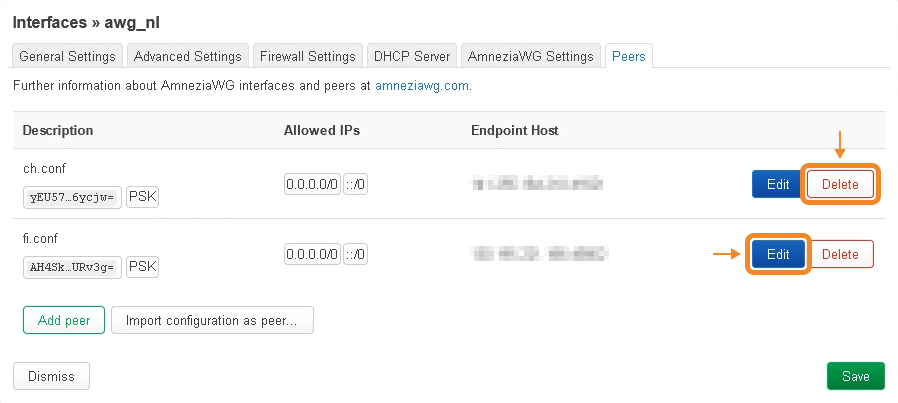
- Поставьте галочку для параметра Route Allowed IPs → нажмите Save → ещё раз Save.
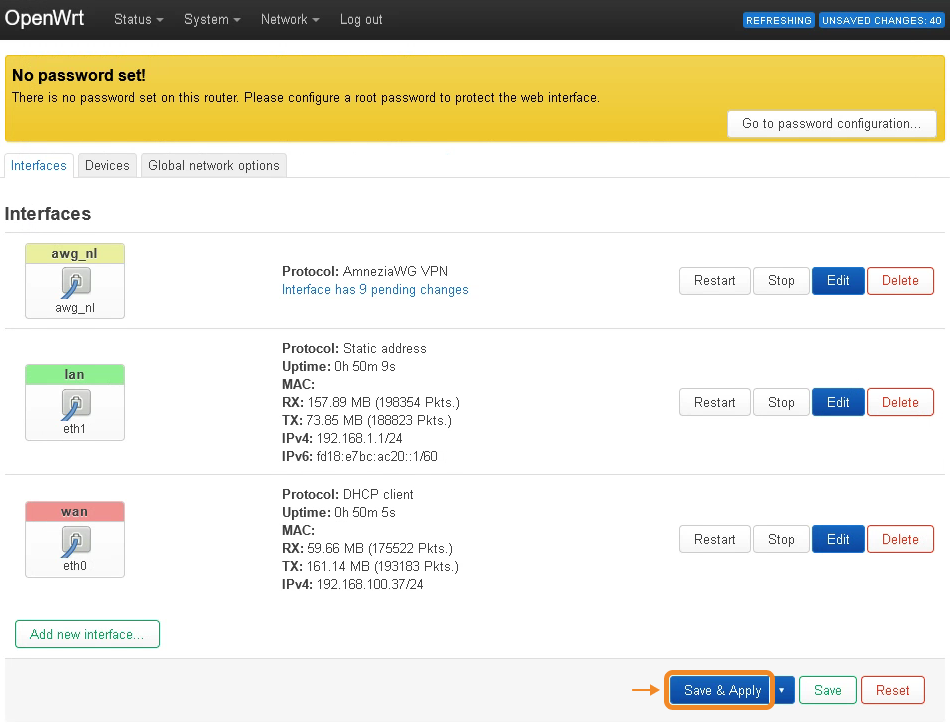
- В появившемся окне, находясь на вкладке Interfaces, нажмите Save & Apply.
Благодарности
Выражаем отдельную благодарность:
- Slava Shchipunov — за создание скрипта по установке AmneziaWG VPN на роутерах OpenWrt
- ITDog — за создание сервиса Podkop
- Rekryt — за создание сервиса iplist со списком доменов и IP-подсетей различных сайтов и сервисов
- сообществу V2Fly — за создание списка доменов различных сайтов и сервисов