Как поделиться VPN-подключением
Общая информация
Если вы настроили на сервере VPN с помощью приложения AmneziaVPN, поделиться можно полным или гостевым доступом к VPN, которые имеют между собой крайне важные отличия. В приложении AmneziaVPN эти опции называются Поделиться полным доступом к серверу и VPN и Поделиться VPN — далее в этой инструкции мы будем называть их просто полным и гостевым доступом.
Ключ для подключения к VPN с полным доступом к серверу даёт следующие возможности:
- полный контроль над сервером
- подключение к VPN по любому протоколу, установленному на сервере
- подключение любого количества устройств
В случае утечки ключа с полным доступом третье лицо может поменять root-пароль на сервере, в результате чего вы полностью утратите возможность подключаться к серверу и управлять им. Если это произойдёт, восстановить доступ к серверу удастся только через обращение в поддержку хостинг-провайдера. Во избежание подобных рисков мы рекомендуем создавать подключения с полным доступом только на личных устройствах.
Отозвать или сбросить ключ для подключения с полным доступом к серверу невозможно. В случае утечки ключа мы рекомендуем сразу же поменять на сервере root-пароль и очистить его от протоколов и сервисов Amnezia.
Особенности гостевого доступа:
- с его помощью можно лишь подключиться к VPN, управлять сервером не получится
- подключаться к VPN можно только по одному протоколу, который выбирается при создании гостевого подключения
- каждое гостевое подключение можно использовать только на одном устройстве
Возможные риски в случае утечки гостевого подключения — информация об IP-адресе вашего сервера будет известна третьим лицам, которые также могут увеличить нагрузку на пропускную способность сервера в случае использования VPN. Подключение с гостевым доступом можно отозвать в любой момент.
Как поделиться гостевым доступом к серверу
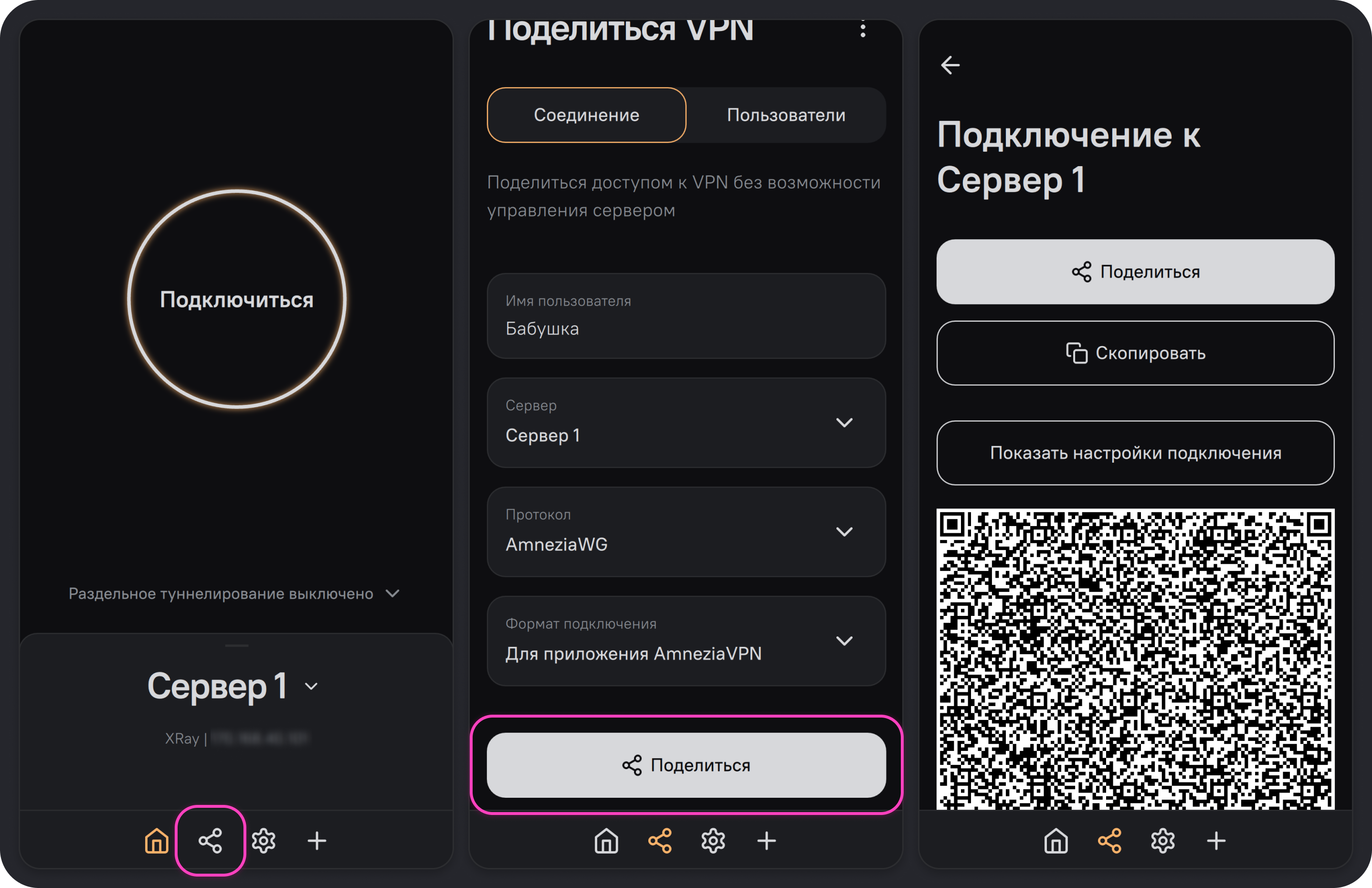
- Откройте приложение AmneziaVPN, в котором есть созданное подключение к серверу с полным доступом, и нажмите на иконку Поделиться — она находится на нижней панели слева от шестерёнки.
- Задайте имя пользователя, с которым делитесь доступом (позже имя можно поменять), выберите сервер, если у вас их несколько, а также выберите VPN-протокол и формат подключения. После этого нажмите кнопку Поделиться.
Разница между форматами подключения:
- для приложения AmneziaVPN — это ключ для подключения
vpn://..., его не получится использовать в приложении AmneziaWG или для настройки VPN на роутере - оригинальный формат AmneziaWG — это файл конфигурации в формате
.conf, который можно использовать в приложении AmneziaWG или для настройки VPN на роутере
Каждый гостевой ключ для подключения или файл конфигурации даёт возможность подключаться к VPN только по одному конкретному протоколу, который вы выберете на этом шаге.
- Выберите способ, которым вы хотите поделиться подключением. Назначение кнопок напрямую зависит от выбранного на прошлом шаге формата подключения:
-
При нажатии на кнопку Поделиться вам будет предложено сохранить файл или выбрать контакт для его отправки:
- файл
amnezia_config.vpnбудет содержать внутри только ключ для подключенияvpn://... - файл
amnezia_for_awg.confбудет содержать внутри параметры подключения J, S1-S4, H1-H4, I1-I5 и другие
- файл
-
При нажатии на кнопку Скопировать в буфер обмена скопируется либо ключ подключения в формате
vpn://..., либо все параметры подключения, которые обычно содержатся в файле.conf. -
QR-код можно сразу же отсканировать на другом устройстве в приложении AmneziaVPN для создания подключения к серверу с гостевым доступом.
QR-код не считывается, если на прошлом шаге вы выбрали оригинальный формат AmneziaWG. Рекомендуем использовать другой способ поделиться подключением.
-
Как отозвать гостевой доступ к серверу
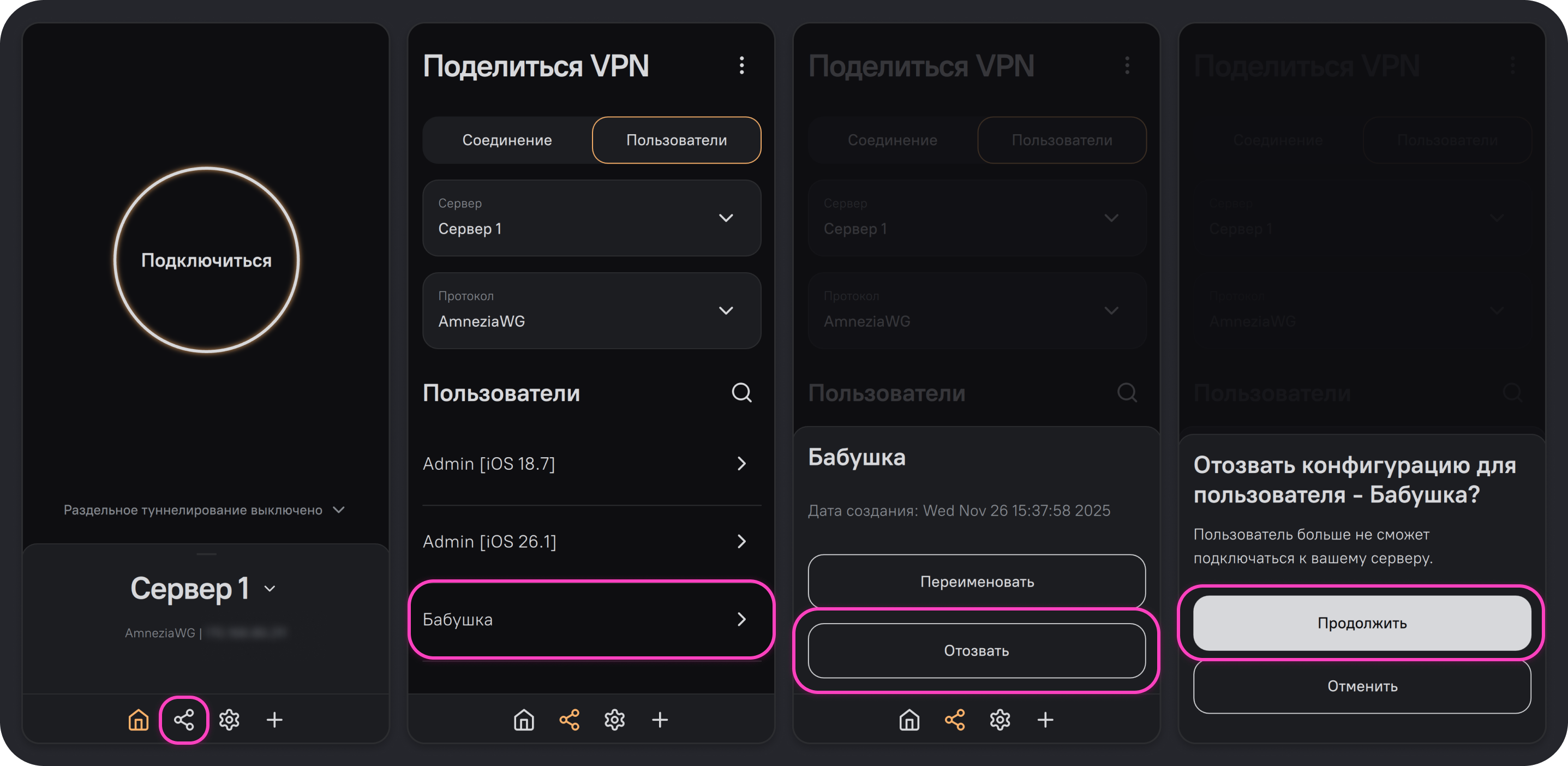
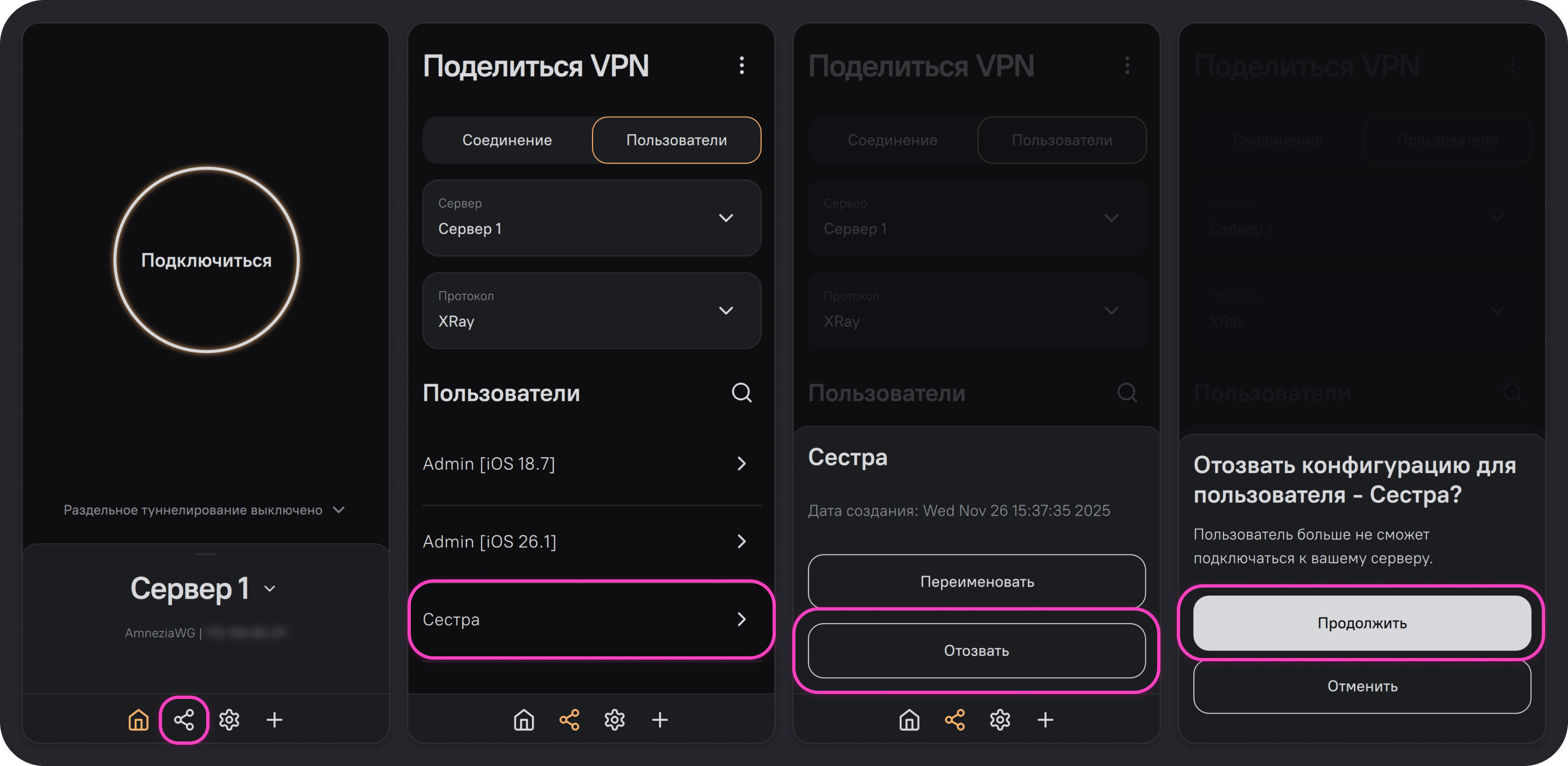
- Откройте приложение AmneziaVPN, в котором есть созданное подключение к серверу с полным доступом, и нажмите на иконку Поделиться — она находится на нижней панели слева от шестерёнки.
- Перейдите во вкладку Пользователи, выберите нужный сервер и VPN-протокол, после чего нажмите на пользователя, у которого хотите отозвать доступ.
- Нажмите кнопку Отозвать, далее Продолжить.